ผู้เขียน: TSD

  • รอดจากอีเมลสแปม ไม่พลาดเมลสำคัญ

    รอดจากอีเมลสแปม ไม่พลาดเมลสำคัญ

    กล่องอีเมลของเรากำลังถูกล้อมด้วยจดหมายอวยชัวร์ โปรโมชัน และจดหมายล่อลวงที่แฝงมาในรูปแบบของอีเมลธุรกิจปกติ ปัญหาไม่ใช่แค่รก แต่เมลจริงอาจตกหล่นหายไปพร้อมกับขยะ บทความนี้เล่าวิธีจัดระบบอีเมลให้ขยะหมดสิทธิ์ก่อกวน โดยไม่พลาดเมลสำคัญ

    แยกให้ออกว่าขยะชนิดไหน

    จดหมายที่มาหาเรามีสามประเภท และวิธีจัดการต่างกันหมด

    • ข่าวสารที่เราเคยสมัคร มีปุ่มยกเลิกสมัครอย่างถูกกฎหมาย กดเลยถ้าไม่อ่านแล้ว
    • สแปมที่เราไม่เคยสมัคร อย่ากดลิงก์อะไรในนั้น แค่ทำเครื่องหมายว่าเป็นสแปม
    • ฟิชชิงที่ปลอมเป็นธนาคารหรือบริการจริง อันตรายที่สุด ต้องรู้ทันและลบทิ้ง

    กดยกเลิกสมัครอย่างฉลาด

    ปุ่ม unsubscribe ใช้ได้กับจดหมายจากบริษัทจริง แต่สแปมบางตัวใช้ปุ่มนี้เป็นเครื่องมือยืนยันว่าอีเมลเรามีตัวตนและมีคนอ่าน

    • รู้จักผู้ส่งไหม ถ้าเคยสมัครเอง กดยกเลิกได้ปลอดภัย
    • ไม่รู้จัก ไม่เคยสมัคร ห้ามกดลิงก์ในจดหมาย ให้ใช้ปุ่มรายงานสแปมของ Gmail หรือ Outlook แทน
    • ใช้ฟีเจอร์ยกเลิกในตัวอีเมล Gmail จัดกลุ่มจดหมายโปรยให้กดยกเลิกทีเดียวได้หลายฉบับ

    ทำเครื่องหมายสแปมให้เป็นระบบ

    ทุกครั้งที่กดรายงานสแปม ระบบจะเรียนรู้และกรองจดหมายลักษณะเดียวกันในครั้งต่อไป ยิ่งกดสม่ำเสมอ กล่องจดหมายยิ่งสะอาดขึ้นเอง อย่าลืมไล่ดูโฟลเดอร์สแปมสัปดาห์ละครั้ง เพราะเมลจริงบางฉบับอาจหลุดเข้าไปโดยผิดพลาด

    จดหมายล่อลวง รู้ทันก่อนเสียที

    • ดูที่อยู่ผู้ส่งจริง ชื่อที่โชว์ตั้งเป็นธนาคารได้ แต่ที่อยู่เมลหลัง @ มักแปลก ๆ
    • ความเร่งรีบผิดปกติ “บัญชีจะถูกระงับใน 24 ชั่วโมง” คือรูปแบบคลาสสิก
    • ลิงก์ที่ชี้ไปที่อื่น วางเมาส์ค้างบนลิงก์แล้วดูที่อยู่จริงที่มุมจอ ก่อนกดเสมอ
    • ไฟล์แนบประหลาด ไฟล์ zip หรือ html จากคนไม่รู้จัก อย่าเปิดเด็ดขาด
    • ไม่มีทางการธนาคารขอรหัส OTP ทางอีเมล ข้อความแบบนั้นคือหลอกทั้งหมด

    วางกำแพงกันสแปมล่วงหน้า

    • ใช้อีเมลสำรองสำหรับสมัครของที่ไม่สำคัญ แยกโลกของโปรโมชันออกจากเมลงาน
    • ตั้งฟิลเตอร์ (filter) ย้ายจดหมายจากผู้ส่งบางกลุ่มไปโฟลเดอร์อัตโนมัติ
    • อย่าโพสต์อีเมลจริงในที่สาธารณะ เว็บบอร์ด คอมเมนต์ คือแหล่งเก็บอีเมลของนักสแปม
    • ใช้ alias ถ้าระบบรองรับ เช่น Gmail ที่เติม + ชื่อหลังที่อยู่เพื่อแยกแหล่งที่มาและบล็อกตอนรั่ว

    เช็กลิสต์กล่องอีเมลรอดจากสแปม

    • กดยกเลิกเฉพาะจดหมายจากผู้ส่งที่รู้จัก
    • ไม่รู้จักให้รายงานสแปม ไม่กดลิงก์ใด ๆ
    • ไล่ดูโฟลเดอร์สแปมสัปดาห์ละครั้งกันเมลจริงหาย
    • ใช้อีเมลสำรองสำหรับสมัครของไม่สำคัญ
    • เช็กที่อยู่ผู้ส่งและลิงก์จริงก่อนกดทุกครั้ง

    สรุปคือ อีเมลสแปมไม่ใช่แค่เรื่องน่ารำคาญ บางฉบับคือกับดักที่ตั้งใจให้เรากด กฎง่าย ๆ คือ รู้จักก็ยกเลิก ไม่รู้จักก็รายงาน สงสัยก็อย่าแตะ กล่องจดหมายที่สะอาดทำให้เมลสำคัญไม่ตกหล่น และทำให้เราไม่เผลอกดของผิดในวันที่ใจร้อน
  • ทำความสะอาดคีย์บอร์ดให้สะอาดเหมือนใหม่

    ทำความสะอาดคีย์บอร์ดให้สะอาดเหมือนใหม่

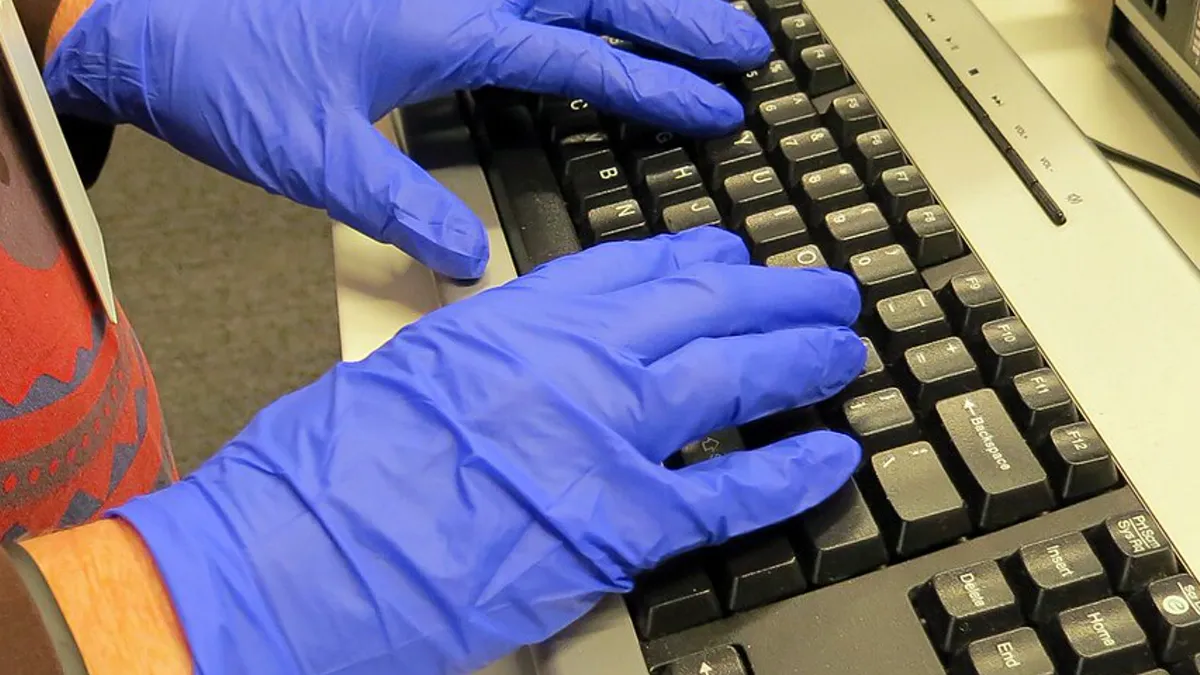
    คีย์บอร์ดเป็นอุปกรณ์ที่มือเราแตะมากที่สุดในแต่ละวัน แต่เป็นอันดับรองสุดท้ายที่ใครจะนึกถึงจะทำความสะอาด เศษขนม ฝุ่น และคราบมือสะสมจนกดคีย์ติด ๆ ขัด ๆ การทำความสะอาดไม่ยาก ใช้ของที่มีในบ้านก็ทำได้ ขอแค่ถูกวิธี

    เตรียมก่อนเริ่ม

    • ปิดเครื่องหรือถอดสายออก กันปุ่มถูกกดระหว่างทำความสะอาด
    • ถ่ายรูปคีย์บอร์ดไว้ ก่อนถอดคีย์แคป เผื่อจำตำแหน่งไม่ได้ตอนประกอบกลับ
    • เตรียมอุปกรณ์ แปรงขนนุ่ม ไม้จิ้มฟันหรือที่คีบฝุ่น ไม้ปัดผง และผ้าไมโครไฟเบอร์

    ขั้นที่หนึ่ง ไล่เศษฝุ่นออกจากซอก

    ก่อนจะเช็ดอะไร ให้เอาของแห้งออกให้หมดก่อน ไม่งั้นจะเป็นโคลนติดซอกคีย์เพิ่ม

    • กลับคีย์บอร์ดเคาะเบา ๆ เหนือถังขยะ เศษใหญ่จะหล่นออกเอง
    • ใช้แปรงปัดตามแนวแถว ไล่เศษเข้าหาช่องว่างระหว่างแถว
    • ลมพ่น (compressed air) ฉีดเป็นระยะสั้น ๆ เอียงเครื่องไว้ให้ฝุ่นหล่นออก อย่าเขย่ากระป๋องจนให้ลมเย็นจัด
    • ที่คีบฝุ่นแบบเหนียว (gel cleaner) กดลงบนคีย์แล้วดึงขึ้น ดูดฝุ่นซอกลึกได้ดี

    ขั้นที่สอง เช็ดผิวคีย์และตัวเครื่อง

    กฎเหล็กคือ อย่ารดน้ำหรือสเปรย์ลงบนคีย์บอร์ดโดยตรงเด็ดขาด

    • ชุบผ้ากับน้ำยาแล้วบีบให้หมาด เกือบจะแห้ง แล้วค่อยเช็ด
    • ใช้น้ำสะอาดผสมแอลกอฮอล์ไอโซโพรพิล 70% ฆ่าเชื้อไปในตัวและระเหยเร็ว
    • ไม้ปัดผงหรือสำลีก้าน ชุบเล็กน้อยเช็ดซอกข้างคีย์ที่ผ้าเข้าไม่ถึง
    • เช็ดสายและรอบพอร์ตด้วย จุดที่ลืมบ่อยที่สุด

    คีย์แคป ถอดได้ไหม

    คีย์บอร์ดกลไกล (mechanical) และหลายรุ่นบนโน้ตบุ๊ก ถอดคีย์แคปออกล้างได้ แต่ต้องระวัง

    • ใช้เครื่องมือเฉพาะ (keycap puller) หรือกดดึงตรง ๆ ด้วยมืออย่างนุ่มนวล
    • ล้างคีย์แคปด้วยน้ำสบู่ แล้วผึ่งให้แห้งสนิทหลายชั่วโมงก่อนติดกลับ
    • โน้ตบุ๊กรุ่นบาง กลไกคีย์บอบบางมาก ถ้าไม่มั่นใจให้ทำแค่เช็ดผิวพอ ไม่คุ้มเสี่ยง

    ทำความสะอาดบ่อยแค่ไหน

    • เช็ดผิวสัปดาห์ละครั้ง ใช้เวลาไม่ถึงนาที
    • ปัดฝุ่นซอกคีย์เดือนละครั้ง
    • ล้างคีย์แคปทุก 3-6 เดือน หรือเมื่อรู้สึกเหนียวมือ

    เช็กลิสต์ทำความสะอาดคีย์บอร์ด

    • ปิดเครื่องและถ่ายรูปไว้ก่อน
    • ไล่เศษฝุ่นแห้งออกก่อนเช็ดเปียกเสมอ
    • ผ้าหมาด ๆ ไม่ใช่สเปรย์ตรง ๆ
    • ใช้แอลกอฮอล์ 70% ช่วยฆ่าเชื้อ
    • ถอดคีย์แคปเฉพาะเมื่อมั่นใจและมีเวลาผึ่งแห้งพอ

    สรุปคือ คีย์บอร์ดที่สะอาดไม่ใช่แค่เรื่องความสวย แต่ช่วยให้ปุ่มกดไว อายุใช้งานยาวขึ้น และลดเชื้อโรคที่สะสมจากมือทั้งวัน ครั้งแรกอาจใช้เวลาสิบห้านาที แต่ถ้าเช็ดประจำ ครั้งต่อไปจะใช้แค่ไม่กี่นาทีเท่านั้น

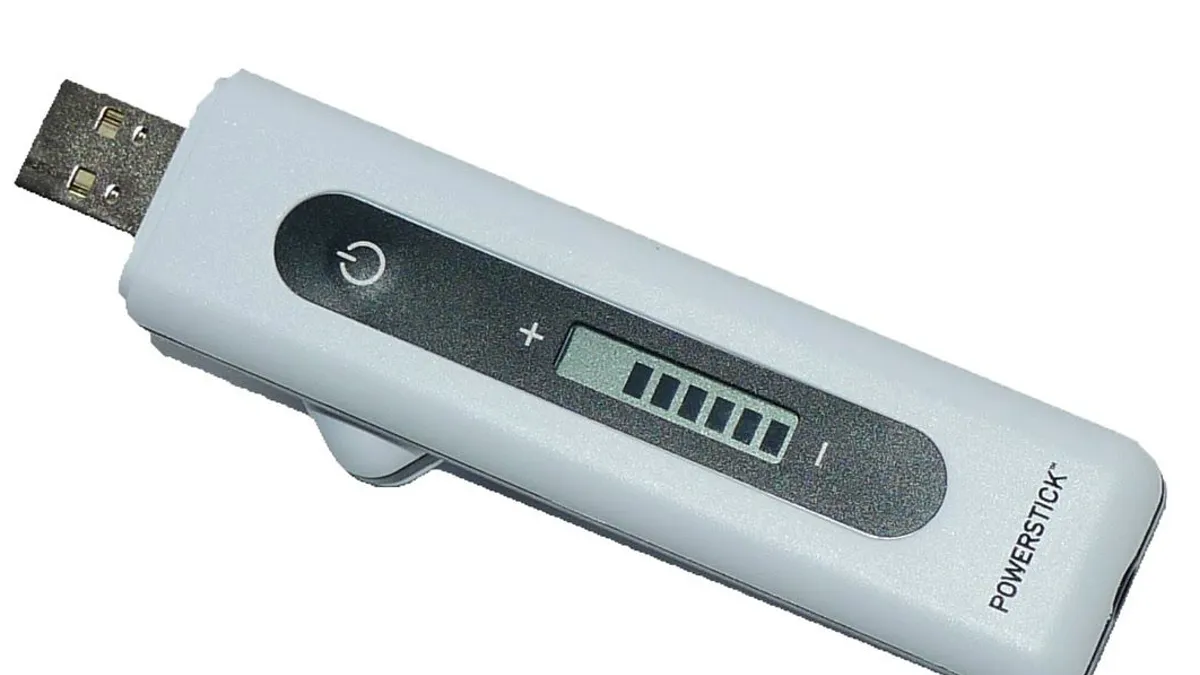
  • เลือกพาวเวอร์แบงก์ที่ใช้จริง ไม่โดนตัวเลขหลอก

    เลือกพาวเวอร์แบงก์ที่ใช้จริง ไม่โดนตัวเลขหลอก

    พาวเวอร์แบงก์ขายทุกที่ ราคาต่างกันสิบเท่า ตัวเลขบนกล่องก็ใหญ่กันหมด แต่ทำไมของถูกชาร์จได้ไม่กี่รอบแล้วหมดตัว บทความนี้สอนอ่านสเปกอย่างเดียวที่จำเป็น เพื่อเลือกได้ตัวที่ใช้ได้จริงและปลอดภัย

    เข้าใจ mAh ให้ถูกก่อน

    ตัวเลขความจุ mAh ไม่ใช่จำนวนครั้งที่ชาร์จได้ เพราะการแปลงไฟในตัวเครื่องสูญเสียไปราวหนึ่งในสามเสมอ

    • 10,000 mAh ชาร์จมือถือทั่วไปได้ประมาณ 1.5-2 รอบ น้ำหนักกำลังดีสำหรับพก
    • 20,000 mAh ได้ประมาณ 3-4 รอบ เหมาะกับเดินทางไกล แต่หนักและใหญ่กว่า
    • ต่ำกว่า 5,000 mAh เหมือนพกแบตสำรองแค่ครึ่งเครื่อง คิดดีก่อนซื้อ

    กำลังชาร์จ (W) สำคัญกว่าที่คิด

    สองตัวความจุเท่ากัน ตัวที่ชาร์จ 30W กับตัวที่ชาร์จ 10W ต่างกันราวกับฟ้ากับดิน มือถือรุ่นใหม่รับไฟเร็วได้ ถ้าพาวเวอร์แบงก์ส่งไฟช้าก็เท่ากับเสียเวลารอ

    • 18-20W ขึ้นไป คือเกณฑ์ขั้นต่ำที่แนะนำสำหรับมือถือยุคนี้
    • 65W ขึ้นไป สำหรับคนที่อยากชาร์จโน้ตบุ๊กหรือแท็บเล็ตใหญ่ด้วย
    • ดูทั้งกำลังจ่ายและกำลังรับ พาวเวอร์แบงก์ก็ต้องโดนชาร์จเหมือนกัน ตัวที่ชาร์จตัวเองช้าก็น่าเบื่อ

    เช็กเรื่องความปลอดภัยก่อนจ่าย

    พาวเวอร์แบงก์เป็นกล่องลิเธียมขนาดย่อม ของเลียนแบบจึงเป็นอันตรายจริง

    • หาแบรนด์ที่มีชื่อเสียง ที่มีบริการหลังการขายจริง
    • มีเครื่องหมายมาตรฐาน ฉลาก อย. หรือมาตรฐานความปลอดภัยที่ระบุชัด
    • ระวังความจุเกินจริง ตัวเล็กเท่าฝ่ามือแต่อ้างว่า 30,000 mAh ไม่มีทางเป็นจริง
    • ฟีเจอร์ป้องกันพื้นฐาน ป้องกันไฟเกิน ความร้อน และไฟลัดวงจร ควรระบุไว้ในสเปก

    พอร์ตกับสายที่ต้องมี

    • USB-C อย่างน้อยหนึ่งช่อง เป็นมาตรฐานของเครื่องใหม่เกือบทั้งหมดแล้ว
    • มี USB-A เผื่อของเก่า เช่นสายชาร์จเคส พัดลมมือถือ อุปกรณ์เล็ก ๆ
    • ชาร์จผ่าน (pass-through) ชาร์จตัวเองพร้อมจ่ายไฟให้เครื่องอื่นได้ มีประโยชน์เวลาที่ปลั๊กมีช่องเดียว
    • จอแสดงเปอร์เซ็นต์ แม่นกว่าไฟสี่ดวงแบบเก่ามาก

    เทียบราคาอย่างไร

    อย่าเทียบราคาต่อใบ ให้เทียบคุณภาพต่อวัตต์ชั่วโมง (Wh) ตัวที่จุ 20,000 mAh ราคาเกือบเท่าตัว 10,000 อาจถูกกว่าต่อหน่วย แต่ถ้าหนักจนไม่ค่อยพก มันก็ไม่มีคุณค่าเลย เลือกขนาดตามวิถีชีวิตจริงดีกว่า

    เช็กลิสต์เลือกพาวเวอร์แบงก์

    • ความจุตามการใช้ 10,000 สำหรับพกประจำ 20,000 สำหรับเดินทาง
    • กำลังจ่าย 20W ขึ้นไปสำหรับมือถือยุคใหม่
    • แบรนด์จริง มีมาตรฐาน ไม่ใช่ตัวเลขเกินจริง
    • มี USB-C และช่องที่ต้องใช้ครบ
    • ฟีเจอร์ป้องกันไฟเกินและความร้อน

    สรุปคือ พาวเวอร์แบงก์ที่ดีคือตัวที่พกได้จริง จ่ายไฟได้เร็วพอ และไม่พาความเสี่ยงมาไว้ในกระเป๋า เงินเพิ่มอีกสองสามร้อยบาทสำหรับของแบรนด์ คือค่าประกันความอุ่นใจที่คุ้มมากในระยะยาว

  • ตั้งค่าความเป็นส่วนตัว Facebook ให้เข้มขึ้น

    ตั้งค่าความเป็นส่วนตัว Facebook ให้เข้มขึ้น

    เฟซบุ๊กเก็บข้อมูลเราไว้เยอะกว่าที่เราคิด ตั้งแต่รายชื่อเพื่อน ที่เคยเช็กอิน ไปจนถึงว่าเรากดดูอะไรนานที่สุด การปรับตั้งค่าความเป็นส่วนตัวให้เหมาะสมไม่ใช่เรื่องของคนหวงกันข้อมูลอย่างเดียว แต่ช่วยกันขโมยบัญชีและกันคนแปลกหน้าเห็นข้อมูลครอบครัวด้วย

    เริ่มจากประตูหลัก คือใครเห็นโพสต์เรา

    หนึ่งการตั้งค่าที่ให้ผลมากที่สุดคือเปลี่ยนค่าเริ่มต้นของผู้ชมโพสต์

    • ตั้งค่าโพสต์ใหม่ให้เห็นเฉพาะเพื่อน ในเมนูการตั้งค่าความเป็นส่วนตัว ส่วน “กิจกรรมโพสต์ของคุณ”
    • ทบทวนโพสต์เก่า ใช้เครื่องมือดูกิจกรรมเพื่อจำกัดโพสต์สาธารณะเก่า ๆ เป็นเพื่อนทีเดียวทั้งหมด
    • ตั้งเวลาทบทวนโพสต์ ที่ติดแท็กเรา กันเพื่อนแท็กเราในคลิปที่เราไม่อยากให้ใครเห็น

    เรื่องที่คนมองข้ามที่สุด เบอร์โทรและอีเมล

    ค่าเริ่มต้นของเบอร์โทรในบางบัญชีเปิดให้ทุกคนเห็น หรืออย่างน้อยก็ให้เพื่อนของเพื่อนค้นหาเจอ ซึ่งเป็นช่องทางที่มิจฉาชีพใช้หาเหยื่อ

    • ตั้งเบอร์โทรและอีเมลเป็น “ฉันเท่านั้น”
    • ปิดการค้นหาบัญชีด้วยเบอร์โทรหรืออีเมล ในส่วนวิธีที่ผู้คนค้นหาและติดต่อคุณ
    • ปิดคำแนะนำบัญชีให้เพื่อนของเพื่อน ถ้าไม่อยากให้คนแปลกหน้าเดาถึงเรา

    เช็กว่าแอปไหนต่อกับบัญชีเราอยู่

    เว็บหรือแอปที่เราเคยกด “ล็อกอินด้วยเฟซบุ๊ก” เมื่อหลายปีก่อนยังลากข้อมูลอยู่จนกว่าเราจะเอาออก

    • เข้าเมนูแอปและเว็บไซต์ที่เชื่อมต่อ แล้วลบตัวที่ไม่จำหรือไม่ใช้แล้ว
    • เช็กข้อมูลที่แอปนั้นขอ ถ้าเกมธรรมดาขอเข้าถึงข้อความหรือรูปทั้งหมด ถือว่าผิดปกติ

    การตั้งค่าที่กันบัญชีถูกขโมย

    • เปิดการยืนยันตัวตนสองชั้น ด้วยแอปยืนยันตัวตน ไม่ใช่ SMS
    • เพิ่มผู้ติดต่อที่ไว้ใจได้ เผื่อบัญชีถูกล็อกจะได้มีคนช่วยยืนยันตัวตน
    • ดูประวัติการล็อกอิน ถ้าเจออุปกรณ์หรือเมืองแปลก ๆ ออกจากระบบทันทีและเปลี่ยนรหัสผ่าน

    ลดการติดตามเรานอกเฟซบุ๊ก

    ในส่วนของการอนุญาตให้เฟซบุ๊กติดตามเราผ่านพันธมิตรและเบราว์เซอร์ เราปิดได้ ตำแหน่งที่พักอยู่ (โดยเฉพาะสถานะที่แม่นยำ) ก็ปิดได้เช่นกัน ผลข้างเคียงคือโฆษณาอาจจะไม่แม่นเท่าเดิม ซึ่งหลายคนถือว่าเป็นข้อดี

    เช็กลิสต์ความเป็นส่วนตัวเฟซบุ๊ก

    • โพสต์ใหม่เห็นเฉพาะเพื่อน
    • เบอร์โทรและอีเมลเป็น “ฉันเท่านั้น” และปิดการค้นหา
    • ลบแอปที่เชื่อมต่อที่ไม่ใช้แล้ว
    • เปิด 2FA และกำหนดผู้ติดต่อที่ไว้ใจได้
    • ดูประวัติการล็อกอินเป็นระยะ
    • ปิดการติดตามตำแหน่งและพันธมิตรถ้าไม่ต้องการ

    สรุปคือ การตั้งค่าความเป็นส่วนตัวใช้เวลาไม่เกินครึ่งชั่วโมง แต่ปิดช่องทางของมิจฉาชีพไปได้เยอะมาก เพราะการโกงยุคนี้เริ่มจากการรู้จักเราก่อน ยิ่งข้อมูลของเราเข้าถึงยาก โอกาสถูกเลือกเป็นเหยื่อก็ยิ่งน้อยลง

  • กู้ไฟล์ที่ลบทิ้งไปแล้ว ทำได้ถ้ารีบพอ

    กู้ไฟล์ที่ลบทิ้งไปแล้ว ทำได้ถ้ารีบพอ

    ลบไฟล์สำคัญทิ้งแล้วใจหาย เป็นความรู้สึกที่ทุกคนเคยเจอ แต่ข่าวดีคือไฟล์ส่วนใหญ่ที่เพิ่งลบยังกู้คืนได้ ขอแค่รีบและไม่ทำอะไรเพิ่มเติมให้เครื่องเขียนทับพื้นที่เดิม บทความนี้ไล่วิธีกู้ทีละกรณี

    กฎเหล็กข้อแรก หยุดใช้งานทันที

    เวลาเราลบไฟล์ ระบบไม่ได้ลบข้อมูลจริง แค่ทำเครื่องหมายว่าพื้นที่นั้นใช้ได้แล้ว ไฟล์ใหม่ที่เขียนลงไปอาจทับข้อมูลเดิมได้ตลอด

    • อย่าโหลดไฟล์ใหม่ อย่าติดตั้งโปรแกรม อย่าคัดลอกข้อมูลเข้าไดรฟ์ตัวเดิม
    • งานกู้ไฟล์บนคอม ให้ติดตั้งโปรแกรมกู้ไฟล์ลงฮาร์ดดิสก์อีกลูก ไม่ใช่ลูกที่ไฟล์หาย
    • ไฟล์บนการ์ดหน่วยความจำ ถอดการ์ดออกแล้วทำงานผ่านเครื่องอ่านการ์ดจะปลอดภัยกว่า

    เช็กที่ง่ายที่สุดก่อนเสมอ

    • ถังขยะ/ลบแล้วในมือถือ แอปรูปภาพและแอปไฟล์เก็บของที่ลบไว้ประมาณ 30 วัน
    • Recycle Bin บนคอม คลิกขวา Restore ก็จบ ไม่ต้องใช้โปรแกรมอะไร
    • ถังขยะของคลาวด์ Google Drive, OneDrive, Dropbox เก็บของที่ลบไว้เหมือนกัน
    • เวอร์ชันเก่า (version history) บางคลาวด์เก็บประวัติไฟล์ย้อนหลังได้ แม้ไฟล์ถูกเขียนทับ

    ถ้าถังขยะไม่มีจริง ๆ

    ต่อไปคือใช้โปรแกรมกู้ไฟล์ หลักการคือสแกนหาข้อมูลที่ยังติค้างอยู่ในพื้นที่ว่าง

    • เลือกโปรแกรมที่น่าเชื่อถือ เช่น Recuva สำหรับ Windows หรือ PhotoRec ฟรีและรองรับหลายระบบ
    • สแกนเฉพาะไดรฟ์ที่ไฟล์เคยอยู่ เพื่อประหยัดเวลา
    • กู้ไฟล์ไปเก็บที่อื่น ห้ามเซฟทับลงไดรฟ์เดิมที่กำลังกู้
    • อดทนหน่อย สแกนลึกอาจกินเวลาหลายชั่วโมงกับไดรฟ์ขนาดใหญ่

    ชนิดไฟล์กับโอกาสกู้คืน

    • รูปกับเอกสารเพิ่งลบ โอกาสดีมากถ้ายังไม่ได้ใช้เครื่องหนัก
    • SSD รุ่นใหม่ โอกาสต่ำกว่า HDD เพราะมีการจัดการพื้นที่เบื้องหลัง (TRIM) ที่ล้างข้อมูลเร็ว
    • ไฟล์บนแฟลชไดรฟ์ที่ใช้ต่อ ยิ่งใช้นานหลังลบ ยิ่งเสี่ยงทับ

    เมื่อไรควรส่งร้านกู้ข้อมูล

    ถ้าไฟล์สำคัญระดับที่เสียแล้วเดือดร้อนจริง และเครื่องมือฟรีช่วยไม่ได้ อย่าลองผิดลองถูกต่อ เพราะการทุบทีละวิธีอาจทำให้กู้ยากขึ้น ร้านกู้ข้อมูลมีเครื่องมือระดับที่เราไม่มี แต่ราคาไม่ถูก จึงคุ้มเฉพาะไฟล์ที่มีมูลค่าจริง

    วางระบบให้ไม่ต้องกู้อีก

    • สำรองอัตโนมัติ คลาวด์สำหรับไฟล์งาน ฮาร์ดดิสก์ภายนอกสำหรับของใหญ่
    • เปิด history บนคลาวด์ เผื่อไฟล์ถูกเขียนทับโดยไม่ตั้งใจ
    • ยืนยันก่อนลบไฟล์ใหญ่ สองวินาทีที่เช็กชื่อไฟล์ แลกกับหลายชั่วโมงของการกู้

    เช็กลิสต์กู้ไฟล์ที่ลบ

    • หยุดใช้เครื่องหรือไดรฟ์นั้นทันที
    • เช็กถังขยะทั้งในเครื่องและคลาวด์ก่อน
    • ใช้โปรแกรมกู้ไฟล์ แล้วเซฟผลลัพธ์คนละที่
    • ไฟล์ระดับชีวิตให้ส่งมืออาชีพ อย่าลองเองซ้ำ ๆ
    • จบด้วยการตั้งระบบสำรองอัตโนมัติ

    สรุปคือ ความเร็วคือทุกอย่างในการกู้ไฟล์ รีบหยุดใช้ รีบเช็กถังขยะ และรีบสแกนก่อนพื้นที่ถูกเขียนทับ แต่ที่ดีที่สุดคือวันนี้เลย ตั้งสำรองอัตโนมัติซะ เพื่อวันหน้าจะได้ไม่ต้องอ่านบทความแบบนี้ด้วยใจหาย

  • ตั้ง Wi-Fi สำหรับแขกแยกจากเครือข่ายหลัก ง่ายกว่าที่คิด

    ตั้ง Wi-Fi สำหรับแขกแยกจากเครือข่ายหลัก ง่ายกว่าที่คิด

    ทุกครั้งที่มีแขกมาบ้านแล้วขอ Wi-Fi เรามักต้องเอารหัสเครือข่ายหลักให้ไปใช้ หลายคนไม่รู้ว่าเราเตอร์สมัยใหม่เกือบทุกตัวมีฟีเจอร์ Wi-Fi แขก (Guest Network) ซ่อนอยู่ในหน้าตั้งค่า ซึ่งแยกแขกออกจากเครือข่ายหลักของเราโดยสิ้นเชิง ตั้งครั้งเดียวจบในสิบนาที แล้วจะได้ทั้งความปลอดภัยและความเร็วที่ดีขึ้น บทความนี้ไล่ทีละขั้นแบบทำตามได้เลย

    ทำไมต้องแยก Wi-Fi แขก

    เมื่ออุปกรณ์อยู่ในเครือข่ายเดียวกัน มันสามารถมองเห็นอุปกรณ์อื่นในเครือข่ายนั้นได้ นั่นคือมือถือของแขกที่เราไม่รู้ว่ามีอะไรอยู่ข้างใน จะมองเห็นเครื่องพิมพ์ กล้องวงจรปิด คอมพิวเตอร์ และ NAS ของเราได้ ปัญหาไม่ได้เกิดจากแขกคนนั้นเป็นคนไม่ดีเสมอไป แต่เกิดจากถ้ามือถือของเขาติดมัลแวร์มาโดยไม่รู้ตัว มันก็สแกนหาอุปกรณ์ในเครือข่ายได้ทันที

    Wi-Fi แขกแก้เรื่องนี้โดยแยกแขกไปอยู่อีกซับเน็ตหนึ่ง เห็นแค่อินเทอร์เน็ต ไม่เห็นของในบ้าน อีกผลพลอยได้คือเราปิดรหัสเครือข่ายหลักได้เลย ไม่ต้องบอกรหัสจริงให้ใครอีก

    ตั้งค่าทีละขั้น

    1. เข้าหน้าจัดการเราเตอร์

    เปิดเบราว์เซอร์แล้วพิมพ์หมายเลขไอพีของเราเตอร์ ค่าที่พบบ่อยคือ 192.168.1.1 หรือ 192.168.0.1 (ดูได้จากสติกเกอร์ใต้เครื่องหรือกล่อง) แล้วล็อกอินด้วยรหัสผู้ดูแล ถ้าไม่เคยเปลี่ยนรหัสจากโรงงาน ให้ถือโอกาสเปลี่ยนใหม่ในวันเดียวกัน เพราะรหัสโรงงานคือความเสี่ยงที่ค้นหาในกูเกิลเจอทันที

    2. หาเมนู Guest Network

    ชื่อเมนูต่างกันไปตามแบรนด์ — TP-Link มักอยู่ภายใต้ Wireless หรือ Guest Network, ASUS อยู่ที่ General > Guest Network, Xiaomi/ISP ของไทยบางรุ่นซ่อนอยู่ในหน้า Wi-Fi Settings ถ้าหาไม่เจอจริง ๆ ลองค้นหาด้วยคำว่าชื่อรุ่นเราเตอร์ + guest network จะเจอตำแหน่งเมนูที่แน่นอน

    3. ตั้งชื่อและรหัสแบบแยกออกมา

    • ชื่อเครือข่าย (SSID) ใส่อะไรก็ได้ที่เห็นว่าเป็นแขก เช่น ชื่อบ้าน + Guest
    • รหัสผ่าน ใช้รหัสคนละตัวกับเครือข่ายหลัก ตั้งง่ายพอที่จะบอกปากเปล่าได้ เพราะไว้ให้คนที่ไม่ใช่สมาชิกบ้านใช้ชั่วคราวเท่านั้น
    • เปิดตัวเลือกแยกอุปกรณ์ในเครือข่ายแขก (Client Isolation / Access Intranet ปิด) นี่คือหัวใจของงานนี้ ถ้าไม่มีตัวเลือกนี้ Wi-Fi แขกจะเหลือแค่ชื่อคนละตัวแต่ความเสี่ยงยังเท่าเดิม

    4. จำกัดสิ่งที่แขกทำได้ (ถ้ามี)

    เราเตอร์ระดับกลางขึ้นไปมักให้จำกัดได้อีก เช่น จำกัดความเร็ว (กันแขกดาวน์โหลดจนเน็ตบ้านล้า), กำหนดเวลาอัตโนมัติให้เครือข่ายแขกปิดเมื่อไม่ใช้, และปิดการเข้าถึงหน้าจัดการเราเตอร์จากฝั่งแขก — ถ้ามีตัวเลือกไหนก็ติดไว้ให้หมด โดยเฉพาะตัวสุดท้าย

    5. ทดสอบก่อนใช้จริง

    เชื่อมมือถือตัวเองเข้าเครือข่ายแขกแล้วลองเปิดเว็บตามปกติ (ต้องใช้ได้) จากนั้นลองพิมพ์ไอพีเครื่องพิมพ์หรือคอมในบ้าน (ต้องเข้าไม่ได้) ถ้าผลออกมาตามนี้คือตั้งค่าถูกต้อง

    เคสที่เราเตอร์เก่าไม่มีโหมดแขก

    ถ้าเราเตอร์ของ ISP ไม่มีฟีเจอร์นี้ ทางเลือกคือ (ก) ขอเปลี่ยนเราเตอร์กับทางผู้ให้บริการ ซึ่งหลายเจ้าเปลี่ยนให้ฟรีเมื่อรุ่นเก่า หรือ (ข) เสียบเราเตอร์ตัวเก่าที่บ้านมีอยู่เป็นตัวสร้างเครือข่ายแขกแยกต่างหาก วิธีที่สองฟังดูยุ่งแต่ได้ผลเท่ากันโดยไม่ต้องซื้อของใหม่

    สรุปแบบเช็คลิสต์

    • เครือข่ายแขกเปิด มีรหัสของตัวเอง
    • Client Isolation เปิด (แขกมองไม่เห็นอุปกรณ์ในบ้าน)
    • แขกเข้าหน้าจัดการเราเตอร์ไม่ได้
    • รหัสผู้ดูแลเราเตอร์เปลี่ยนจากค่าโรงงานแล้ว
    • ทดสอบเข้าเว็บได้ + เข้าเครื่องในบ้านไม่ได้ = ผ่าน

    งานนี้ใช้เวลาไม่ถึงชั่วโมง แต่ใช้ได้กับทุกครั้งที่มีคนมาขอ Wi-Fi ไปอีกหลายปี และเป็นหนึ่งในการตั้งค่าความปลอดภัยบ้านที่ให้ผลตอบแทนสูงที่สุดเทียบกับแรงที่ลงไป

  • จัดการไฟล์ PDF เองได้ ไม่ต้องพึ่งใคร

    จัดการไฟล์ PDF เองได้ ไม่ต้องพึ่งใคร

    ไฟล์ PDF อยู่รอบตัวเราทุกวัน ทั้งสัญญา ใบเสร็จ เอกสารราชการ แต่หลายคนยังใช้มันแบบขอไปที เปิดได้อย่างเดียว แก้ไม่ได้ รวมไม่ได้ ทั้งที่ทุกอย่างนั้นทำได้ง่าย ๆ ด้วยเครื่องมือที่มีอยู่แล้วในเครื่อง

    รวมหลายไฟล์เป็นไฟล์เดียว

    ส่งเอกสารทีละห้าไฟล์ดูไม่เป็นระเบียบเลย การรวมเป็นไฟล์เดียวทำให้ผู้รับอ่านง่ายและเราไม่ลืมส่งชิ้นไหน

    • บนมือถือ แอปสแกนเอกสารอย่าง Google Drive หรือ Adobe Scan มีเมนูรวมไฟล์ในตัว
    • บนคอม เบราว์เซอร์หรือเครื่องพิมพ์เสมือน (print to PDF) เปิดไฟล์ทีละใบแล้วสั่งพิมพ์รวมกันได้
    • เว็บฟรี มีเว็บรวม PDF มากมาย แต่อย่าใช้กับเอกสารที่มีข้อมูลส่วนตัวสำคัญ

    ย่อขนาดไฟล์ให้เล็กลง

    เว็บราชการหรืออีเมลมักจำกัดขนาดไฟล์ ถ้าไฟล์ใหญ่เกินเพราะเป็นภาพสแกนความละเอียดสูง ให้ย่อด้วยวิธีเหล่านี้

    • สแกนใหม่ที่ความละเอียดพอดี สำหรับเอกสารอ่านตัวหนังสือ 200-300 dpi ชัดพอแล้ว
    • ใช้เมนูย่อขนาดในแอป แอปสแกนส่วนใหญ่มีตัวเลือก “small file size”
    • ตัดหน้าที่ไม่จำเป็นออก ก่อนย่อ ไฟล์บางทีเล็กลงเพราะมีหน้าเกินมาเฉย ๆ

    ทำ PDF จากรูปในมือถือ

    ถ่ายเอกสารไว้เป็นรูปแล้วอยากแปลงเป็น PDF ให้ส่งได้ ทำได้ในไม่กี่แตะ

    • iPhone เลือกรูปในแอปรูปภาพ กดพิมพ์ แล้ว pinch ภาพตัวอย่างจะได้ PDF
    • Android ใช้แอป Google Drive กดสร้างสแกน หรือแอปสแกนฟรีใน Play Store
    • เคล็ดลับ ถ่ายบนพื้นสีเข้มและมีแสงสม่ำเสมอ ขอบจะตรงกว่ามาก

    ป้องกันไฟล์สำคัญด้วยรหัสผ่าน

    เอกสารที่มีเลขบัตรประชาชนหรือข้อมูลการเงิน ควรตั้งรหัสผ่านก่อนส่ง และแยกวิธีส่งรหัสออกจากตัวไฟล์ เช่นส่งไฟล์ทางอีเมล แต่บอกรหัสผ่านทางข้อความ เพราะถ้าช่องทางเดียวถูกดัก จะได้ไม่เจอทั้งไฟล์และกุญแจพร้อมกัน

    จัดเก็บให้หาเจอ

    • ตั้งชื่อไฟล์ให้มีวันที่ เช่น สัญญา-บ้าน-2026-10 เวลาค้นหาเจอทันที
    • แยกโฟลเดอร์ตามประเภท เอกสารบ้าน งาน การเงิน แค่สามหมวดก็พอ
    • เก็บสำเนาบนคลาวด์ เผื่อเครื่องพังหรือหาย

    ข้อควรระวังกับเว็บแปลงไฟล์ฟรี

    เว็บแปลงไฟล์สะดวกมาก แต่เอกสารที่อัปโหลดไปอาจถูกเก็บไว้บนเซิร์ฟเวอร์เขา กฎง่าย ๆ คือ ใช้กับเอกสารทั่วไปได้ แต่สัญญา บัตรประชาชน หรืออะไรที่เอาไปเปิดบัญชีได้ ให้ใช้เครื่องมือในเครื่องเท่านั้น

    เช็กลิสต์จัดการ PDF อย่างมืออาชีพ

    • รวมไฟล์ที่เกี่ยวข้องเป็นชิ้นเดียวก่อนส่ง
    • ย่อขนาดไฟล์ให้ผ่านข้อจำกัดของระบบที่รับ
    • ตั้งรหัสผ่านเอกสารสำคัญ และแยกส่งรหัสคนละช่องทาง
    • ตั้งชื่อไฟล์มีวันที่เสมอ
    • อย่าอัปโหลดเอกสารลับขึ้นเว็บแปลงไฟล์สาธารณะ

    สรุปคือ PDF ไม่ใช่ไฟล์ที่แตะไม่ได้ แค่รู้จักเครื่องมือพื้นฐานที่มีอยู่แล้ว ก็รวม ย่อ แปลง และป้องกันไฟล์เองได้ทั้งหมด โดยไม่ต้องจ่ายเงินซื้อโปรแกรมแม้แต่บาทเดียว

  • เลือกแผนเน็ตบ้านให้ตรงกับการใช้จริง ไม่จ่ายเกิน

    เลือกแผนเน็ตบ้านให้ตรงกับการใช้จริง ไม่จ่ายเกิน

    ยิ่งเน็ตบ้านวันนี้ยิ่งแพงขึ้น เลือกแพ็กเกจผิดก็เสียเงินฟุ่มเฟือยเป็นเดือน คนส่วนใหญ่จ่ายไปกับความเร็วที่ไม่เคยใช้ถึง หรือทนกับเน็ตที่ช้าจนรำคาญทุกวัน บทความนี้ช่วยให้เลือกได้ตรงกับการใช้งานจริงของบ้านเรา

    รู้ก่อนว่าบ้านเราใช้เน็ตทำอะไร

    ความเร็วที่ต้องการขึ้นกับกิจกรรม ไม่ใช่ตัวเลขที่วางโฆษณ์ไว้ใหญ่ที่สุด

    • ดูยูทูบ สั่งอาหาร เล่นโซเชียล ความเร็ว 100 Mbps ครอบคลุมสบาย ๆ
    • ดูซีรีส์ 4K พร้อมกันหลายเครื่อง ควรได้ 300-500 Mbps ขึ้นไป
    • เล่นเกมออนไลน์หรือประชุมงานจากบ้าน ความเสถียรสำคัญกว่าความเร็ว ดูค่า latency และชื่อเสียงของผู้ให้บริการย่านนั้นด้วย
    • อัปโหลดไฟล์ใหญ่บ่อย เช่นคลิปยูทูบเปอร์ ให้สนใจความเร็วอัปโหลด (upload) ที่มักถูกเขียนเล็ก ๆ ไว้ท้ายโฆษณา

    จำนวนเครื่องและคนในบ้าน

    สูตรคร่าว ๆ คือยิ่งคนเยอะ ยิ่งต้องหนา ไม่ใช่เพราะใช้พร้อมกันทุกเครื่อง แต่เพราะช่วงพีคค่ำวันศุกร์มันเกิดขึ้นจริง

    • 1-2 คน ใช้พื้นฐาน แพ็ก 100-300 Mbps กำลังดี
    • 3-4 คน มีเด็กดูการ์ตูน ผู้ใหญ่ดูซีรีส์ 500 Mbps ขึ้นไปจะสบายใจกว่า
    • บ้านที่มีกล้องวงจรปิด ทีวีหลายตัว อุปกรณ์สมาร์ตโฮม ให้เผื่อเหลือไว้เสมอ

    อ่านสัญญาให้ขาดก่อนกดสมัคร

    • ระยะเวลาผูกมัด ส่วนใหญ่ 12-24 เดือน ยกเลิกก่อนกำหนดมีค่าปรับ
    • ราคาโปรโมชันกับราคาปกติ เดือนที่เท็นนาจบแล้วค่าเน็ตอาจพุ่งเกือบเท่าตัว ถามให้ชัดว่าราคาหลังโปรเท่าไร
    • ค่าติดตั้งและค่าอุปกรณ์ บางที่โปรโมชันรวมแล้ว บางที่เก็บเพิ่ม
    • เงื่อนไขการย้ายค่าย บางโปรดึงลูกค้าใหม่เท่านั้น ลูกค้าเดิมต้องขอต่อรองเอง

    อย่าลืมเรื่องเราเตอร์

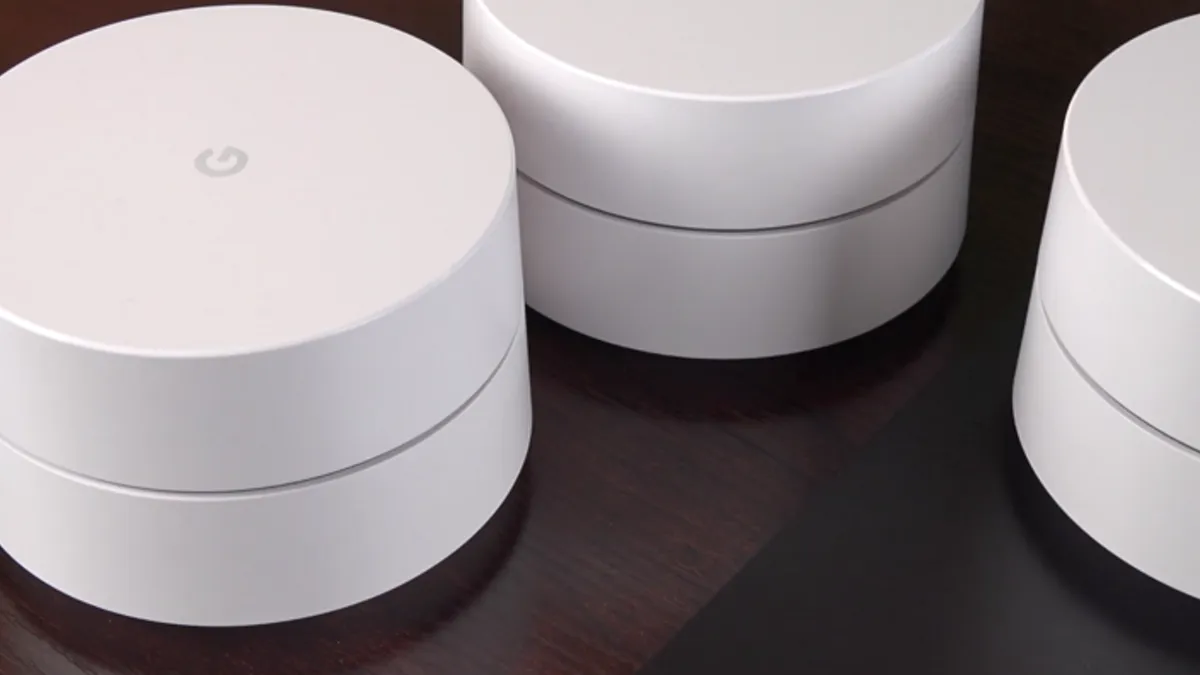
    เน็ตพันเมกก็เปล่าประโยชน์ถ้าเราเตอร์เก่าจนส่งไม่ทั่วบ้าน ถ้าบ้านมีสองชั้นหรือกำแพงหนา ให้ถามว่าอุปกรณ์ที่ให้มาเป็น Wi-Fi 5 หรือ 6 ถ้าต่ำกว่ามาตรฐานที่ต้องการ คุ้มกว่าจ่ายเพิ่มเล็กน้อยเอาเราเตอร์ที่ดีกว่า หรือใช้ตัวช่วยขยายสัญญาณ (mesh)

    ต่อรองได้ อย่าลังเล

    ก่อนต่ออายุ ลองโทรไปบอกว่ากำลังจะย้ายค่าย สายลูกค้าเก่ามักมีโปรดีกว่าหน้าเว็บเสมอ ราคาที่โฆษณาสำหรับลูกค้าใหม่ก็ใช้ต่อรองได้ ไม่มีอะไรเสียหายจากการถามหนึ่งสาย

    เช็กลิสต์ก่อนสมัครเน็ตบ้าน

    • เขียนกิจกรรมหลักของทุกคนในบ้านออกมาก่อน
    • เลือกความเร็วตามการใช้จริง ไม่ใช่ตัวเลขสวย
    • เช็กราคาหลังโปรโมชันและระยะผูกมัด
    • ถามเรื่องเราเตอร์และสัญญาณทั่วถึงในบ้าน
    • โทรต่อรองก่อนต่ออายุเสมอ

    สรุปคือ แผนเน็ตบ้านที่ดีไม่ใช่แผนที่แพงที่สุด แต่คือแผนที่ตรงกับจำนวนคนและกิจกรรมของบ้านเรา เช็กการใช้จริง อ่านเงื่อนไขให้ขาด แล้วอย่าลืมว่าทุกอย่างต่อรองได้ ค่าเน็ตจ่ายทุกเดือน คุ้มหนึ่งร้อยก็คือคุ้มทั้งปี

  • จัดแกลเลอรีมือถือที่เต็มจนหายใจไม่ออก

    จัดแกลเลอรีมือถือที่เต็มจนหายใจไม่ออก

    เปิดแกลเลอรีทีไร ก็เจอแต่รูปซ้ำ ภาพหน้าจอค้างจากงานเมื่อสามเดือนก่อน และคลิปที่ถ่ายมาเฉย ๆ ไม่ได้ดูอีกเลย ความจุเต็มจนถ่ายรูปใหม่ไม่ได้ ปัญหานี้แก้ได้ด้วยการทำ “ครั้งใหญ่” สักครั้ง แล้ววางระบบเบา ๆ ไว้ให้มันไม่กลับมารกเหมือนเดิม

    เริ่มจากสำรองก่อน ทุกครั้ง

    ก่อนจะลบอะไรก็ตาม ให้รูปทั้งหมดอยู่ในที่ปลอดภัยก่อน ไม่ใช่แค่ในเครื่องเดียว

    • สำรองอัตโนมัติขึ้นคลาวด์ เช่น Google Photos หรือ iCloud เปิดครั้งเดียวลืมไปเลย
    • สำเนาที่สองไว้ที่คอม หรือฮาร์ดดิสก์ภายนอก ครั้งละเดือนก็พอ
    • รอให้การสำรองเสร็จจริง อย่าเพิ่งเริ่มลบทันทีที่กดเปิด ให้เช็กว่ารูปล่าสุดขึ้นบนคลาวด์แล้ว

    ลบขยะก้อนใหญ่ก่อน

    สิ่งที่กินพื้นที่มากที่สุดมักไม่ใช่รูป แต่เป็นสามอย่างนี้

    • ภาพหน้าจอ มักเป็นรูปจำนวนมากที่สุดในเครื่อง ไล่ลบทีละเดือนย้อนหลัง
    • คลิปวิดีโอ หนึ่งคลิปเท่ากับรูปหลายสิบใบ เช็กคลิปยาว ๆ ที่ถ่ายแบบไม่ได้ตั้งใจ
    • รูปซ้ำ คนเราถ่ายเรื่องเดียวสามสี่รอบเป็นเรื่องปกติ เลือกใบที่ดีที่สุดใบเดียวพอ

    แอปแกลเลอรีบางตัวมีเมนู “รูปซ้ำ” หรือ “รูปเบลอ” ให้ใช้ฟรี ลองหาในการตั้งค่าก่อนไปโหลดแอปอื่น

    จัดด้วยอัลบั้มให้น้อยแต่ใช่

    อย่าตั้งเป้าทำอัลบั้มสี่สิบอันแล้วเลิกกลางทาง ให้ทำแค่หมวดหลักที่เรากลับมาดูจริง

    • ครอบครัว รูปคนในบ้านที่อยากกลับมาดูเสมอ
    • เอกสาร บัตร ใบเสร็จ สัญญา ที่ต้องหาเจอเร็วเวลาจำเป็น
    • งานอดิเรก อาหาร ท่องเที่ยว หรืออะไรก็ตามที่เราถ่ายบ่อยสุด

    รูปที่เหลือปล่อยทิ้งไว้ใน “ทั้งหมด” ได้เลย เพราะเราค้นหาด้วยวันที่ได้อยู่แล้ว ไม่ต้องจัดทุกใบให้สมบูรณ์แบบ

    ตั้งค่าให้ปัญหาไม่กลับมา

    • เปิดสำรองอัตโนมัติ แล้วตั้งให้ลบรูปในเครื่องเมื่อพื้นที่เริ่มเต็ม ถ้าแอปมีฟีเจอร์นี้
    • ปิดการบันทึกรูปจากแชต ที่ไม่จำเป็น รูปกลุ่มไลน์คือเหมืองขยะชั้นดี
    • กำหนดวันเช็ก เช่นวันอาทิตย์สิบนาที ลบภาพหน้าจอกับรูปซ้ำสะสมของสัปดาห์
    • ถ่ายน้อยลงแต่ถ่ายดีขึ้น กดชัตเตอร์สามครั้งก็พอ ไม่ใช่สามสิบครั้ง

    ข้อควรระวังตอนลบ

    ระบบลบจะย้ายรูปไปไว้ใน “ลบแล้ว” ก่อนเสมอ และเก็บไว้ประมาณ 30 วัน ถ้าลบผิดให้รีบไปกู้ในโฟลเดอร์นั้น แต่อย่าลืมว่าพอครบกำหนดแล้วมันหายจริง ดังนั้นอย่าเชื่อตัวเองมากไปกว่านั้น สำรองก่อนเสมอ

    เช็กลิสต์จัดแกลเลอรีแบบไม่ปวดหัว

    • สำรองขึ้นคลาวด์และคอมก่อนแตะอะไร
    • ลบภาพหน้าจอ คลิปยาว และรูปซ้ำก่อนเป็นอันดับแรก
    • ทำอัลบั้มแค่ 3-4 หมวดที่ใช้จริง
    • ปิดบันทึกรูปจากแชตอัตโนมัติ
    • แบ่งเวลาเช็กสั้น ๆ สัปดาห์ละครั้ง

    สรุปคือ แกลเลอรีที่โกลาหลไม่ใช่เรื่องของความจุ แต่เป็นเรื่องของระบบ สำรองให้แน่น ลบขยะก้อนใหญ่ออกก่อน แล้วตั้งค่ากันยามให้มันไม่สะสมอีก เสียเวลาครั้งเดียวหนึ่งสองชั่วโมง แลกกับเครื่องที่หายใจได้อีกนาน

  • เลือกสมาร์ตวอชต์งบต่ำที่ใช้งานจริง

    เลือกสมาร์ตวอชต์งบต่ำที่ใช้งานจริง

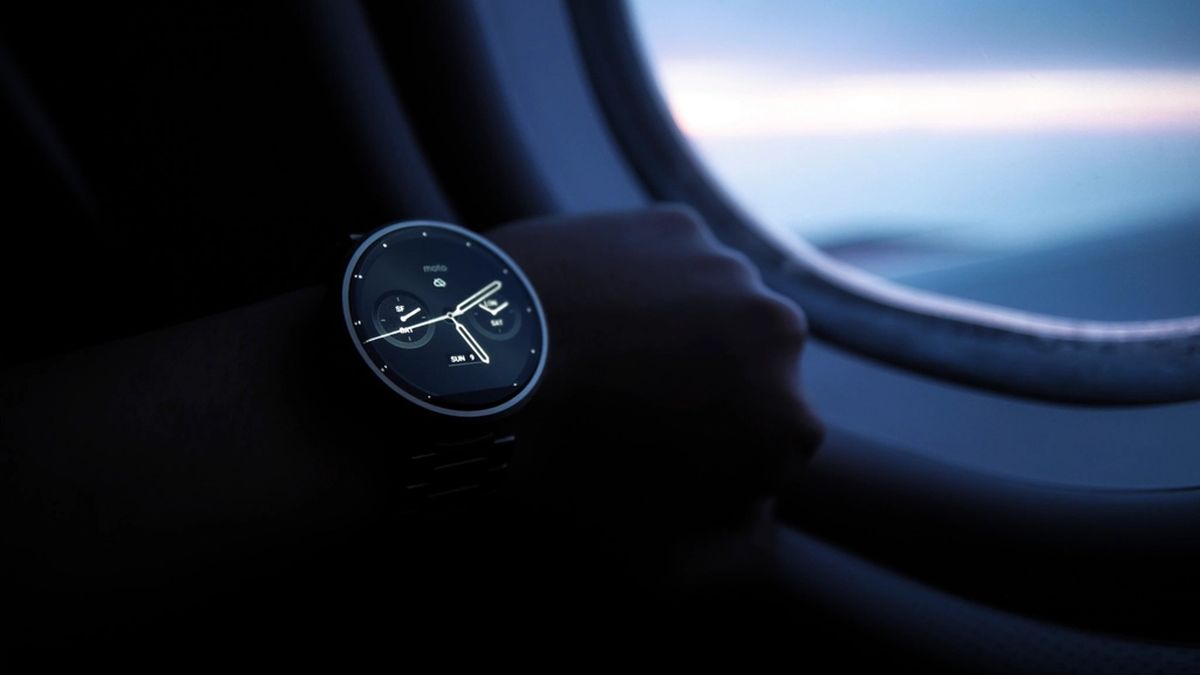
    สมาร์ตวอตช์ราคาไม่แพงมีให้เลือกเยอะ จนเลือกไม่ถูก หลายรุ่นโฆษณาฟีเจอร์เต็มไปหมด แต่พอใช้จริงกลับได้ไม่ครบอย่างที่คิด บทความนี้จะบอกว่าฟีเจอร์ไหน “จำเป็นจริง” สำหรับการใช้งานประจำวัน และเลือกยังไงให้คุ้มโดยไม่ต้องจ่ายแพง

    (เพิ่มเติม…)