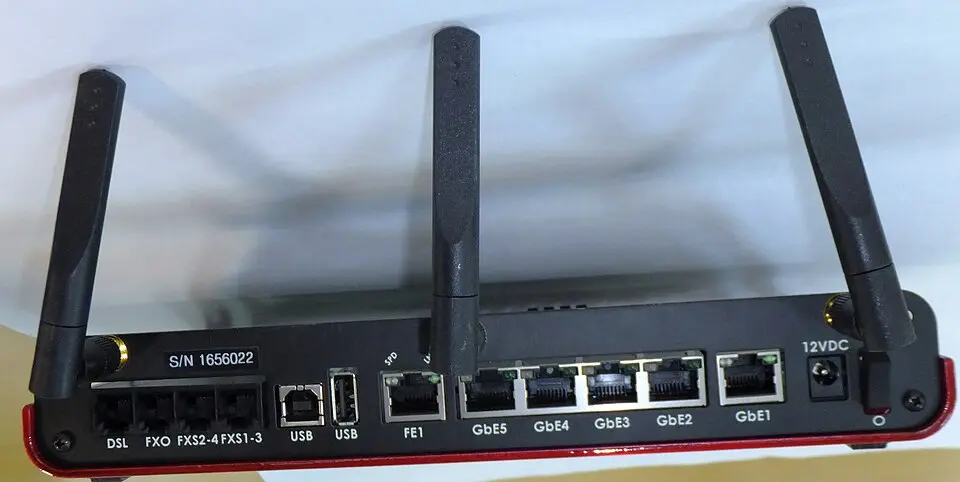
ทุกครั้งที่มีแขกมาบ้านแล้วขอ Wi-Fi เรามักต้องเอารหัสเครือข่ายหลักให้ไปใช้ หลายคนไม่รู้ว่าเราเตอร์สมัยใหม่เกือบทุกตัวมีฟีเจอร์ Wi-Fi แขก (Guest Network) ซ่อนอยู่ในหน้าตั้งค่า ซึ่งแยกแขกออกจากเครือข่ายหลักของเราโดยสิ้นเชิง ตั้งครั้งเดียวจบในสิบนาที แล้วจะได้ทั้งความปลอดภัยและความเร็วที่ดีขึ้น บทความนี้ไล่ทีละขั้นแบบทำตามได้เลย
ทำไมต้องแยก Wi-Fi แขก
เมื่ออุปกรณ์อยู่ในเครือข่ายเดียวกัน มันสามารถมองเห็นอุปกรณ์อื่นในเครือข่ายนั้นได้ นั่นคือมือถือของแขกที่เราไม่รู้ว่ามีอะไรอยู่ข้างใน จะมองเห็นเครื่องพิมพ์ กล้องวงจรปิด คอมพิวเตอร์ และ NAS ของเราได้ ปัญหาไม่ได้เกิดจากแขกคนนั้นเป็นคนไม่ดีเสมอไป แต่เกิดจากถ้ามือถือของเขาติดมัลแวร์มาโดยไม่รู้ตัว มันก็สแกนหาอุปกรณ์ในเครือข่ายได้ทันที
Wi-Fi แขกแก้เรื่องนี้โดยแยกแขกไปอยู่อีกซับเน็ตหนึ่ง เห็นแค่อินเทอร์เน็ต ไม่เห็นของในบ้าน อีกผลพลอยได้คือเราปิดรหัสเครือข่ายหลักได้เลย ไม่ต้องบอกรหัสจริงให้ใครอีก
ตั้งค่าทีละขั้น
1. เข้าหน้าจัดการเราเตอร์
เปิดเบราว์เซอร์แล้วพิมพ์หมายเลขไอพีของเราเตอร์ ค่าที่พบบ่อยคือ 192.168.1.1 หรือ 192.168.0.1 (ดูได้จากสติกเกอร์ใต้เครื่องหรือกล่อง) แล้วล็อกอินด้วยรหัสผู้ดูแล ถ้าไม่เคยเปลี่ยนรหัสจากโรงงาน ให้ถือโอกาสเปลี่ยนใหม่ในวันเดียวกัน เพราะรหัสโรงงานคือความเสี่ยงที่ค้นหาในกูเกิลเจอทันที
2. หาเมนู Guest Network
ชื่อเมนูต่างกันไปตามแบรนด์ — TP-Link มักอยู่ภายใต้ Wireless หรือ Guest Network, ASUS อยู่ที่ General > Guest Network, Xiaomi/ISP ของไทยบางรุ่นซ่อนอยู่ในหน้า Wi-Fi Settings ถ้าหาไม่เจอจริง ๆ ลองค้นหาด้วยคำว่าชื่อรุ่นเราเตอร์ + guest network จะเจอตำแหน่งเมนูที่แน่นอน
3. ตั้งชื่อและรหัสแบบแยกออกมา
- ชื่อเครือข่าย (SSID) ใส่อะไรก็ได้ที่เห็นว่าเป็นแขก เช่น ชื่อบ้าน + Guest
- รหัสผ่าน ใช้รหัสคนละตัวกับเครือข่ายหลัก ตั้งง่ายพอที่จะบอกปากเปล่าได้ เพราะไว้ให้คนที่ไม่ใช่สมาชิกบ้านใช้ชั่วคราวเท่านั้น
- เปิดตัวเลือกแยกอุปกรณ์ในเครือข่ายแขก (Client Isolation / Access Intranet ปิด) นี่คือหัวใจของงานนี้ ถ้าไม่มีตัวเลือกนี้ Wi-Fi แขกจะเหลือแค่ชื่อคนละตัวแต่ความเสี่ยงยังเท่าเดิม
4. จำกัดสิ่งที่แขกทำได้ (ถ้ามี)
เราเตอร์ระดับกลางขึ้นไปมักให้จำกัดได้อีก เช่น จำกัดความเร็ว (กันแขกดาวน์โหลดจนเน็ตบ้านล้า), กำหนดเวลาอัตโนมัติให้เครือข่ายแขกปิดเมื่อไม่ใช้, และปิดการเข้าถึงหน้าจัดการเราเตอร์จากฝั่งแขก — ถ้ามีตัวเลือกไหนก็ติดไว้ให้หมด โดยเฉพาะตัวสุดท้าย
5. ทดสอบก่อนใช้จริง
เชื่อมมือถือตัวเองเข้าเครือข่ายแขกแล้วลองเปิดเว็บตามปกติ (ต้องใช้ได้) จากนั้นลองพิมพ์ไอพีเครื่องพิมพ์หรือคอมในบ้าน (ต้องเข้าไม่ได้) ถ้าผลออกมาตามนี้คือตั้งค่าถูกต้อง
เคสที่เราเตอร์เก่าไม่มีโหมดแขก
ถ้าเราเตอร์ของ ISP ไม่มีฟีเจอร์นี้ ทางเลือกคือ (ก) ขอเปลี่ยนเราเตอร์กับทางผู้ให้บริการ ซึ่งหลายเจ้าเปลี่ยนให้ฟรีเมื่อรุ่นเก่า หรือ (ข) เสียบเราเตอร์ตัวเก่าที่บ้านมีอยู่เป็นตัวสร้างเครือข่ายแขกแยกต่างหาก วิธีที่สองฟังดูยุ่งแต่ได้ผลเท่ากันโดยไม่ต้องซื้อของใหม่
สรุปแบบเช็คลิสต์
- เครือข่ายแขกเปิด มีรหัสของตัวเอง
- Client Isolation เปิด (แขกมองไม่เห็นอุปกรณ์ในบ้าน)
- แขกเข้าหน้าจัดการเราเตอร์ไม่ได้
- รหัสผู้ดูแลเราเตอร์เปลี่ยนจากค่าโรงงานแล้ว
- ทดสอบเข้าเว็บได้ + เข้าเครื่องในบ้านไม่ได้ = ผ่าน
งานนี้ใช้เวลาไม่ถึงชั่วโมง แต่ใช้ได้กับทุกครั้งที่มีคนมาขอ Wi-Fi ไปอีกหลายปี และเป็นหนึ่งในการตั้งค่าความปลอดภัยบ้านที่ให้ผลตอบแทนสูงที่สุดเทียบกับแรงที่ลงไป