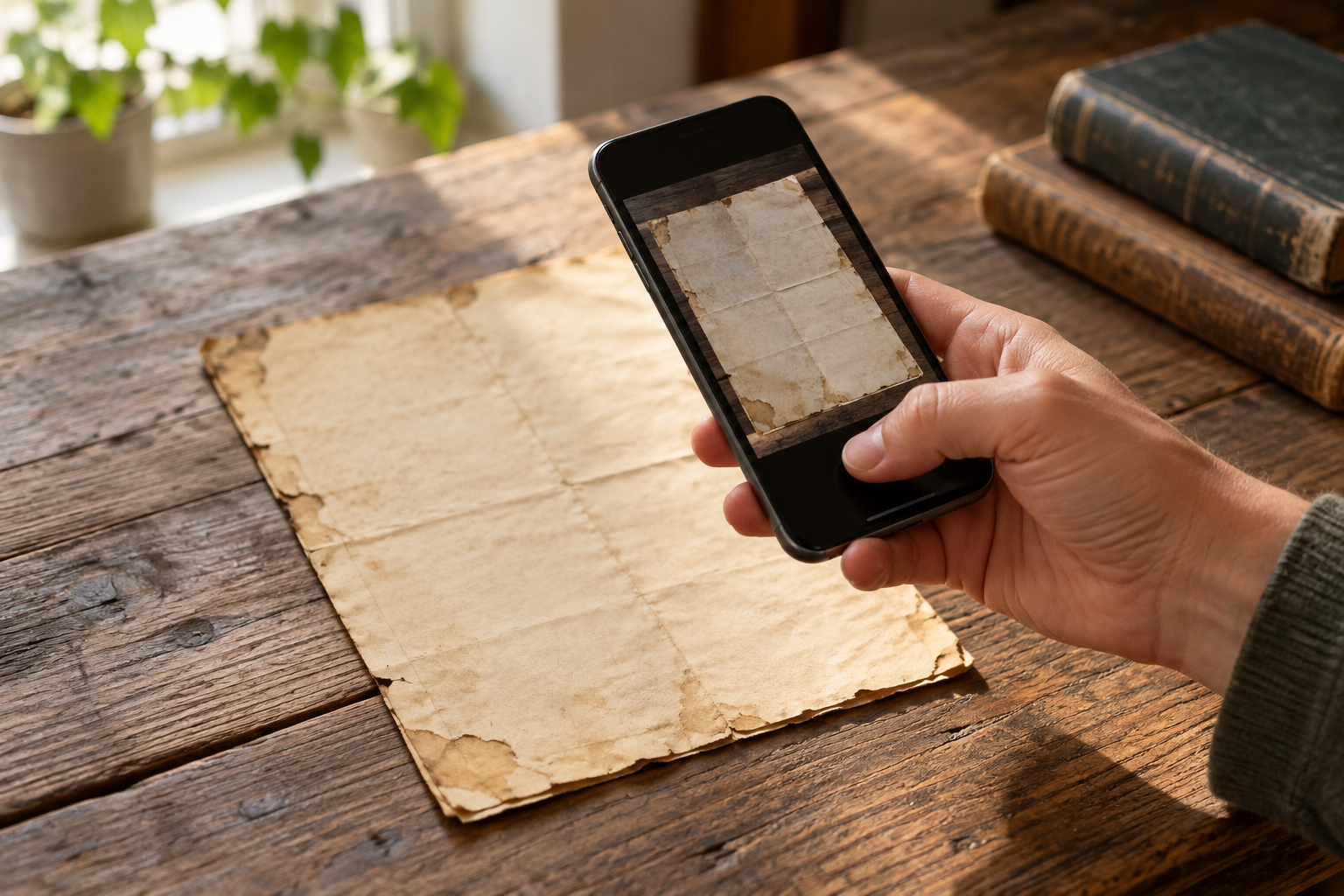
เอกสารเก่าอย่างสูติบัตร ทะเบียนบ้าน กรมธรรม์ หรือสัญญาต่าง ๆ มักถูกเก็บเป็นกระดาษ ยิ่งเก็บนานก็ยิ่งเหลือง ฉีกขาด และจางลง การสแกนเก็บไว้เป็นไฟล์คือวิธีถนอมเอกสารที่ทำได้เองด้วยมือถือ และจะใช้แอปอะไรก็ได้ แต่จะให้ได้ไฟล์ที่ “คมชัดจริง อ่านออกชัด” ต้องมีเทคนิค บทความนี้รวมวิธีสแกนด้วยมือถือให้ได้ผลดีเหมือนเครื่องสแกนจริง
1. แสงคือหัวใจของความคมชัด
สาเหตุอันดับหนึ่งที่ภาพสแกนด้วยมือถือไม่คมคือแสงไม่พอหรือแสงไม่สม่ำเสมอ มือถือไม่มีหน่วยความจำที่ทำให้เอกสารสว่างได้โดยไม่เบลอ เหมือนที่หลอดของเครื่องสแกนทำ
- ใช้แสงธรรมชาติจากหน้าต่าง ในเวลากลางวัน เงียบกว่าแสงหลอดไฟ
- วางเอกสารบนพื้นผิวเรียบสีเข้ม เพื่อลดแสงสะท้อนเข้าเลนส์
- หลีกเลี่ยงแสงจากด้านหลัง เพราะจะทำให้เอกสารมืด ไม่ใช่สว่าง
ถ้าต้องใช้ไฟในบ้าน เปิดไฟให้สว่างสม่ำเสมอ อย่าให้มีด้านหนึ่งสว่างด้านหนึ่งมืด เพราะมันจะทำให้ไฟล์ที่ได้มีรอยเงาที่ลบออกยาก
2. ถือมือถือให้นิ่งและตั้งตรง
การเอียงกล้องเล็กน้อยทำให้เอกสารที่ได้มีลักษณะเบี้ยว และขอบกระดาษไม่เป็นสี่เหลี่ยมมุมฉาก แม้แอปจะแก้ให้ด้วยการปรับมุม แต่ถ้าเอียงมากจะสูญเสียรายละเอียดบริเวณขอบ
- ฉากส่วนใหญ่ในแอปสแกนจะช่วยบอก ให้วางเป็นกรอบสี่เหลี่ยม
- จับให้ขนานกับกระดาษ อย่าเอียงไปด้านใดด้านหนึ่ง
- ถ้าถ่ายคนเดียว ลองใช้ขาตั้งหรือวางมือถือบนกองหนังสือ ให้สูงพอดีกับเอกสาร
อีกวิธีคือใช้โหมดตั้งเวลาถ่าย (timer) เพื่อตัดการสั่นจากการกดปุ่มออกไปเลย
3. ใช้แอปสแกนเอกสาร ไม่ใช่กล้องธรรมดา
กล้องในมือถือถ่ายภาพทัศนียภาพได้สวย แต่ไม่ได้ถูกออกแบบสำหรับเอกสารโดยเฉพาะ แอปสแกนเอกสารจะหมายถึงการตรวจจับขอบกระดาษ ปรับมุมให้ตรง ลบเงา และเพิ่มความคมของตัวหนังสือให้เองโดยอัตโนมัติ
ข้อดีที่สำคัญคือมันจะทำให้เอกสารที่ถ่ายจากมุมเอียงกลับมาเป็นสี่เหลี่ยมผืนผ้าแบนราบ เหมือนผ่านเครื่องสแกนโดยตรง ซึ่งทำให้อ่านง่ายกว่าภาพถ่ายดิบมาก
4. ลดหรือปิดแฟลช
หลายคนคิดว่าแฟลชช่วยให้เอกสารสว่างขึ้นและชัดขึ้น ซึ่งจริงแค่ในที่ที่มืดสนิทเท่านั้น แต่ข้อเสียคือมันจะสร้างเงาสะท้อนบนกระดาษเงา (เช่นกระดาษเคลือบ) ทำให้เกิดจุดสว่างจ้าที่อ่านไม่ออกในไฟล์
แนะนำให้พยายามหาแสงธรรมชาติก่อน ถ้าจำเป็นต้องใช้แฟลชจริง ๆ ให้ทดลองถ่ายมุมเฉียงเล็กน้อยเพื่อให้เงาสะท้อนไปนอกกรอบเอกสาร
5. เลือกโหมดขาวดำหรือสีที่ต้องการ
แอปสแกนส่วนใหญ่มีโหมดให้เลือก ได้แก่ สี (Color), ขาวดำ (Black & White) และเทา (Grayscale) แต่ละแบบเหมาะกับงานต่างกัน
- โหมดสี เหมาะกับเอกสารที่ต้องเก็บตราประทับ ลายเซ็น หรือโลโก้ที่สีมีผล
- โหมดขาวดำ เหมาะกับเอกสารที่มีแค่ตัวหนังสือ ให้ไฟล์เล็กและอ่านชัด แต่จะทำตราประทับแบบโปร่งแสงหายไป
- โหมดเทา เป็นทางสายกลาง เก็บรายละเอียดของตราแต่ไฟล์ไม่ใหญ่เกิน
ถ้าเป็นเอกสารราชการที่ต้องใช้ประกอบ เลือกโหมดสีไว้ก่อนปลอดภัยกว่าที่จะตัวหนังสือคมแต่ตราหาย
6. สแกนแยกหน้า แล้วรวมเป็นไฟล์เดียว
เอกสารหลายหน้าให้สแกนทีละหน้า แล้วสั่งให้แอปรวมเป็นไฟล์ PDF เดียว จะสะดวกเวลาใช้ส่งต่อหรือส่งหน่วยงานที่ต้องใช้ทั้งชุด ควรตั้งชื่อไฟล์ให้ชัดเจน เช่น “ทะเบียนบ้าน ปี 2569” แทนที่จะเป็นชื่อแบบ IMG_2043
7. เช็กคุณภาพก่อนลบกระดาษต้นฉบับ
ก่อนจะคิดทิ้งกระดาษต้นฉบับ ให้เปิดไฟล์ที่สแกนขึ้นมาซูมอ่านทุกหน้าว่าตัวหนังสือคมพอไหม มีหน้าตกหล่นหรือไม่ ถ้าตัวหนังสือเลือนในจุดที่สำคัญ ให้สแกนหน้านั้นใหม่ทันที เพราะเอกสารบางอย่างถ้าทิ้งไปแล้ว ขั้นตอนขอก็ไม่ง่าย
8. สำรองไฟล์สแกนไว้
ไฟล์ที่สแกนมีค่ามาก เพราะต้นฉบับอาจเป็นเอกสารที่ขอใหม่ยาก จึงควรเก็บไว้อย่างน้อยสองที่ เช่น ในมือถือและในคอมพิวเตอร์ หรือสำรองขึ้นคลาวด์แบบส่วนตัวที่ล็อกด้วยรหัสผ่าน
เช็กลิสต์ก่อนสแกนเอกสารสำคัญ
- หาแสงธรรมชาติหรือแสงสม่ำเสมอ ไม่ให้มีเงา
- วางเอกสารบนพื้นเรียบสีเข้ม ตั้งกล้องให้ตรง
- ใช้แอปสแกนเอกสาร ไม่ใช้กล้องเปล่า
- ปิดแฟลชถ้าไม่จำเป็น
- เลือกโหมดสีสำหรับเอกสารที่ต้องใช้จริง
- รวมเป็น PDF เดียว ตั้งชื่อให้รู้ว่าเป็นอะไร
- ซูมตรวจทุกหน้าก่อนทิ้งต้นฉบับ
- สำรองไฟล์ไว้อีกที่เสมอ
สรุปคือความคมชัดของการสแกนด้วยมือถือไม่ได้ขึ้นกับราคาเครื่องเป็นหลัก แต่ขึ้นกับ แสง มุมกล้อง และ การเลือกแอปสแกนกับโหมดให้เหมาะกับเอกสาร ทำตามนี้จะได้ไฟล์ที่คมชัดพอใช้ประกอบราชการได้จริง ไม่ต้องพึ่งร้านสแกนอีก