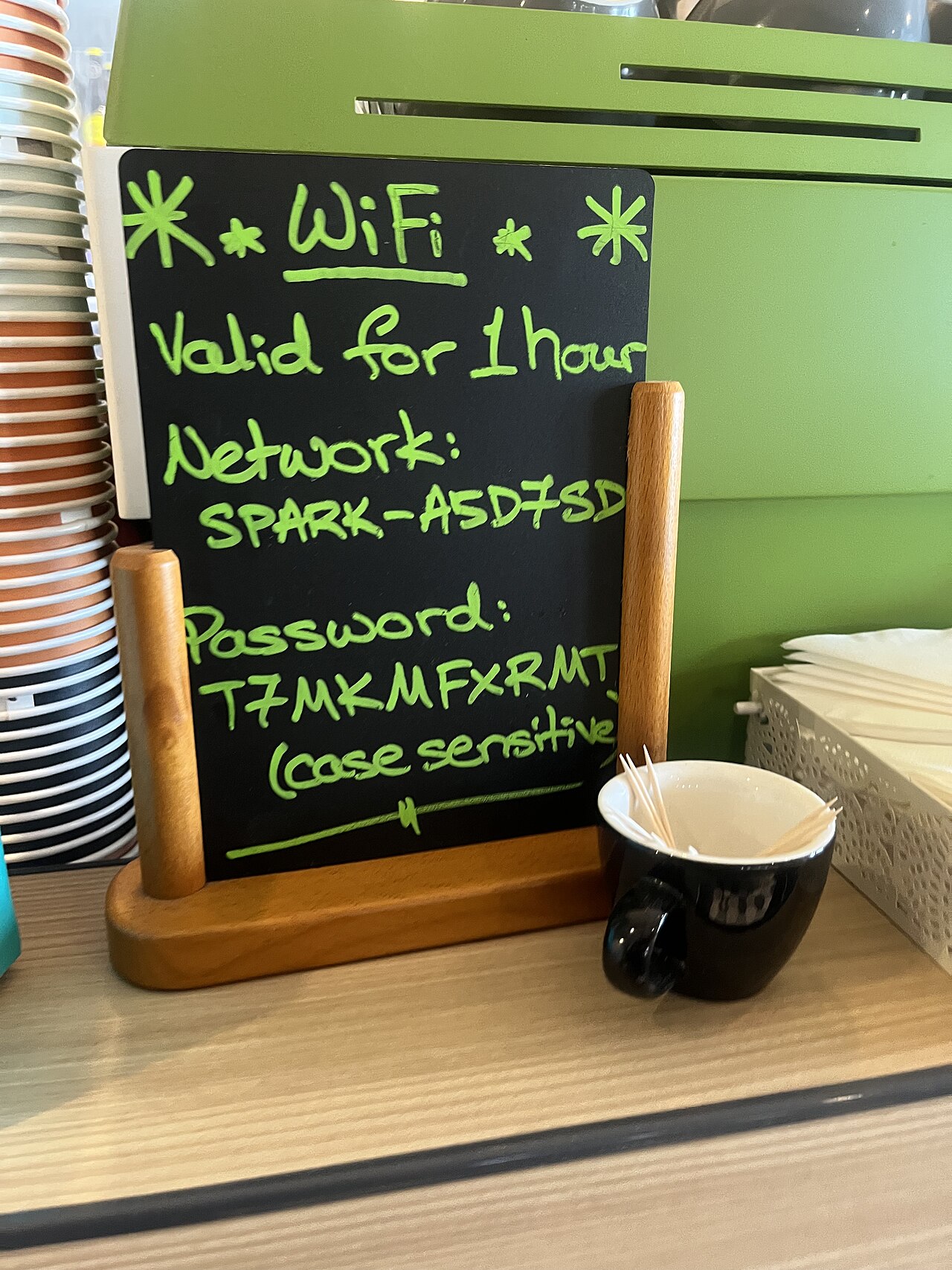
มีเพื่อนมาบ้านสิบคน ถามหารหัส Wi-Fi ทีเดียวสิบรอบ — บางคนพิมพ์ผิดสามรอบ บางคนถามซ้ำเพราะลืมบันทึก บางคนยื่นมือถือมาให้เรากดรหัสให้เองเลยก็มี แล้วพอแขกกลับบ้านไป เราก็มานั่งคิดต่อว่าตอนนี้มีอุปกรณ์ของใครบ้างที่ยังจำรหัสบ้านเราไว้ ยังเชื่อมต่ออัตโนมัติทุกครั้งที่เดินผ่านหน้าบ้าน และที่สำคัญกว่านั้น — มันมองเห็นเครื่องคอมพิวเตอร์ที่เราใช้ทำงานอยู่หรือเปล่า
เรื่องนี้ไม่ใช่เรื่องเทคนิคขั้นสูงเลย ถ้าเข้าใจหลักการง่าย ๆ สองสามข้อ ก็แชร์ Wi-Fi ให้แขกได้แบบสบายใจ โดยไม่ต้องแลกด้วยความเป็นส่วนตัวของอุปกรณ์ในบ้าน
ปัญหาจริงไม่ได้อยู่ที่ “แขกขโมยเน็ต” แต่อยู่ที่ “แขกอยู่ในเครือข่ายเดียวกัน”
เวลาเราให้รหัส Wi-Fi บ้านไปหนึ่งครั้ง สิ่งที่เกิดขึ้นไม่ใช่แค่แขกได้เล่นเน็ต แต่คืออุปกรณ์ของเขาเข้าไปอยู่ในเครือข่ายเดียวกับเรา ซึ่งโดยค่าเริ่มต้นของเราเตอร์ส่วนใหญ่ในบ้าน อุปกรณ์ที่อยู่ในเครือข่ายเดียวกันมักจะ “เห็น” กันและกันได้ในระดับหนึ่ง — เห็นชื่อเครื่อง เห็นบริการที่แชร์ไว้ อย่างโฟลเดอร์ที่เปิดแชร์ไว้ใน Windows หรือเครื่องพิมพ์ที่ตั้งเป็น shared printer
สำหรับคนทำงานออฟฟิศที่ใช้คอมส่วนตัวทำงานที่บ้านด้วย อันนี้คือจุดที่ต้องคิด เพราะเครื่องเราอาจมีไฟล์งาน เอกสารลูกค้า หรือโปรแกรมที่เปิดแชร์ไว้โดยไม่รู้ตัว ถ้ามีคนอื่นอยู่ในวงเดียวกันมากเกินไป ก็เท่ากับเปิดประตูค้างไว้เฉย ๆ
หลักการของ Wi-Fi ที่ควรรู้คือมันเป็นเครือข่ายไร้สายที่ออกอากาศในย่านความถี่สาธารณะ ใครอยู่ในรัศมีก็รับสัญญาณได้ ถ้าไม่มีการเข้ารหัสที่ดีพอ (เช่นใช้ WPA2 หรือ WPA3 แทน WEP เก่า ๆ) ก็ยิ่งมีความเสี่ยงเพิ่มขึ้น ถ้าอยากเข้าใจภาพรวมของการเข้ารหัสแบบต่าง ๆ มีคำอธิบายพื้นฐานที่อ่านง่ายใน วิกิพีเดียเรื่อง WPA ซึ่งอธิบายความต่างของแต่ละมาตรฐานไว้พอสมควร
ทางออกที่ง่ายและได้ผลที่สุดคือการแยก “เครือข่ายแขก” ออกจาก “เครือข่ายหลัก” ของบ้าน
Guest Network คือคำตอบที่เราเตอร์ยุคนี้แทบทุกตัวมีให้ใช้ฟรี
เราเตอร์ที่ขายในบ้านเราส่วนใหญ่ในช่วงห้าปีหลังมานี้มีฟีเจอร์ Guest Network ติดมาแล้ว แนวคิดมันง่ายมาก — เราเตอร์จะสร้าง Wi-Fi อีกชื่อหนึ่ง (SSID ที่สอง) ซึ่งแยกออกจากเครือข่ายหลัก แขกเชื่อมต่อได้ เล่นเน็ตได้ แต่จะไม่เห็นอุปกรณ์ในเครือข่ายหลักของเราเลย
พูดง่าย ๆ คือแขกได้ใช้เน็ต แต่ไม่เห็นคอมเรา ไม่เห็น NAS ไม่เห็นกล้องวงจรปิดในบ้าน และในหลายรุ่นยังตั้งจำกัดความเร็วหรือจำกัดเวลาใช้งานได้ด้วย เผื่อมีคนมานั่งเล่น Netflix ทั้งวันแล้วเน็ตเรากระตุกตอนประชุมออนไลน์
ข้อดีที่คนมักมองข้ามคือ การเปลี่ยนรหัส ถ้าแขกใช้ guest network อยู่ เราสามารถเปลี่ยนรหัสของ guest ได้ทุกเมื่อโดยไม่กระทบเครื่องของคนในบ้านเลย — ทีวี โน้ตบุ๊ก มือถือของเราไม่ต้องมาตั้งค่าใหม่ทั้งหมด ซึ่งถ้าเป็นรหัส Wi-Fi หลักเนี่ย เปลี่ยนทีนี่วุ่นวายทั้งบ้าน
วิธีเปิดก็ไม่ยาก ส่วนใหญ่เข้าไปในหน้า admin ของเราเตอร์ (มักเป็น 192.168.1.1 หรือ 192.168.0.1 ดูที่ฉลากใต้เครื่อง) แล้วหาเมนูชื่อ Guest Network, Guest SSID หรือบางยี่ห้อเรียกว่า “เครือข่ายสำหรับผู้มาเยือน” ตั้งชื่อให้ต่างจากเครือข่ายหลักชัด ๆ เช่น BanRao_Guest แล้วตั้งรหัสแยกต่างหาก ไม่ควรใช้รหัสเดียวกับเครือข่ายหลักเด็ดขาด ถ้าอยากดูขั้นตอนแบบละเอียดขึ้น มีทิปเพิ่มเติมเรื่องตั้งค่า guest networkที่รวบรวมข้อควรระวังไว้ครบกว่าในบทความนี้
QR Code แชร์รหัส — ตอบโจทย์ “พิมพ์ผิดสามรอบ” ได้จบ
หลายคนยังไม่รู้ว่ามือถือทั้ง iOS และ Android รุ่นใหม่ ๆ สแกน QR Code เพื่อเชื่อมต่อ Wi-Fi ได้โดยตรง โดยไม่ต้องพิมพ์รหัสเลย วิธีทำก็ง่ายมาก — เอา QR Code ที่เข้ารหัสชื่อ Wi-Fi และรหัสไว้ให้แขกสแกนครั้งเดียวจบ ไม่ต้องบอก ไม่ต้องพิมพ์ ไม่ต้องยื่นมือถือให้เรากด
จุดที่ต้องระวังคือ QR ที่เข้ารหัสรหัส Wi-Fi ไว้ จะเท่ากับรหัสนั้นถูกฝังอยู่ในภาพถ่าย ใครได้ภาพไปก็ใช้ได้ตลอดตราบใดที่ยังไม่เปลี่ยนรหัส ดังนั้นอย่าโพสต์ QR นี้ในโซเชียลมีเดียหรือกลุ่มไลน์ที่มีคนเยอะ ถ้าจะพิมพ์แปะไว้ที่บ้านก็ควรเป็นบริเวณที่แขกเห็นเท่านั้น เช่นในกรอบรูปเล็ก ๆ ใกล้โต๊ะรับแขก หรือในสมุดแขก
อีกทางที่สะดวกคือใช้ฟีเจอร์แชร์รหัสผ่าน Wi-Fi ระหว่างมือถือด้วยกัน ซึ่งทั้ง iOS และ Android ทำได้ในระยะใกล้ ๆ โดยอุปกรณ์ต้องอยู่ในสมองของกันและกัน — เหมาะกับเพื่อนสนิทที่มาบ่อย แต่ไม่เหมาะกับช่างซ่อมหรือคนส่งของที่มาครั้งเดียว
ถ้าอยากเข้าใจหลักการทำงานของ QR Code แบบไม่ต้องเป็นวิศวกร มีคำอธิบายพื้นฐานที่ดีใน วิกิพีเดียภาษาไทยเรื่อง QR Code ที่อธิบายโครงสร้างและมาตรฐานไว้เข้าใจง่าย
เปลี่ยนรหัสเมื่อเลิกใช้ — เรื่องที่คนมักขี้เกียจทำ
นี่คือจุดที่คนส่วนใหญ่ปล่อยผ่าน เพราะ “กลัววุ่นวาย” แต่ถ้าเราใช้ guest network แยกไว้ การเปลี่ยนรหัสจะไม่กระทบใครในบ้านเลย — แค่เข้าไปเปลี่ยนในหน้า admin ของ guest SSID แล้วเครื่องของคนในบ้านยังเชื่อมต่อเครือข่ายหลักได้ตามปกติ
คำถามคือควรเปลี่ยนเมื่อไหร่ คำตอบที่ practical ที่สุดคือ เปลี่ยนเมื่อแขกกลุ่มใหญ่กลับบ้านไปแล้ว เช่น หลังงานเลี้ยง หลังญาติมาเยี่ยมช่วงเทศกาล หรือหลังช่างมาซ่อมอะไรในบ้านเสร็จ เพราะนั่นคือช่วงที่อุปกรณ์ของคนนอกจำรหัสเราไว้มากที่สุด
อีกกรณีที่ควรเปลี่ยนทันทีคือถ้าเราสงสัยว่ามีคนแปลกหน้าแอบใช้เน็ต — สังเกตได้จากจำนวนอุปกรณ์ที่เชื่อมต่อในหน้า admin ว่ามีเครื่องที่ไม่รู้จักโผล่มาไหม ถ้าเจอให้เปลี่ยนรหัส guest ทันทีและปิด SSID ชั่วคราวถ้าจำเป็น
สำหรับคนที่อยากเข้าใจเรื่องความปลอดภัยของเครือข่ายไร้สายในภาพรวมมากขึ้น มีเอกสารเผยแพร่ของหน่วยงานรัฐที่อธิบายข้อควรปฏิบัติพื้นฐานไว้ค่อนข้างครบ เช่น คำแนะนำด้านความปลอดภัยไซเบอร์ของ ETDA ซึ่งมีหมวดเกี่ยวกับการใช้งานอินเทอร์เน็ตอย่างปลอดภัยให้อ่านฟรี
ตารางสรุป: แชร์ Wi-Fi แบบไหนเหมาะกับใคร
| สถานการณ์ | วิธีที่แนะนำ | ข้อควรระวัง |
|---|---|---|
| เพื่อนสนิทมาบ่อย | Guest network + แชร์รหัสผ่านจากมือถือ | อย่าให้รหัส guest ตรงกับเครือข่ายหลัก |
| ญาติมาเยี่ยมหลายคน | Guest network + QR Code แปะในบ้าน | เก็บ QR ไม่ให้หลุดออกนอกบ้าน |
| ช่างซ่อม / คนส่งของ | Guest network + เปิดชั่วคราวแล้วปิด | เปลี่ยนรหัสหลังงานเสร็จ |
| งานเลี้ยงใหญ่ | Guest network + จำกัดเวลาใช้งาน | เปลี่ยนรหัสทันทีหลังจบงาน |
| ทำงานที่บ้านทุกวัน | แยกเครือข่ายหลักออกจาก guest อย่างชัดเจน | ตรวจรายชื่ออุปกรณ์ในหน้า admin เป็นระยะ |
จะเห็นว่าทุกกรณีใช้หลักเดียวกันคือ แยก guest ออกจาก main แล้วจัดการรหัสฝั่ง guest ให้ยืดหยุ่น ไม่ใช่ปล่อยรหัสเดียวใช้ร่วมกันทั้งบ้านตลอดไป
เรื่องเล็ก ๆ ที่ช่วยปิดช่องโหว่โดยไม่ต้องเป็นสายเทคนิค
นอกจาก guest network แล้ว มีอีกไม่กี่จุดที่ทำแล้วอุ่นใจขึ้นเยอะ โดยไม่ต้องลงทุนอะไรเลย
- ปิด WPS ในหน้า admin ของเราเตอร์ เพราะฟีเจอร์นี้ทำให้การเชื่อมต่อทำได้ง่ายเกินไป ซึ่งเป็นช่องที่ถูกใช้โจมตีบ่อยในอดีต หลายรุ่นมีให้ปิดได้ตรง ๆ
- ตั้งรหัส Wi-Fi ให้คาดเดายาก ไม่ใช่เบอร์โทรหรือชื่อเล่นในบ้าน และยาวอย่างน้อย 12 ตัวอักษรผสมตัวเลขกับสัญลักษณ์
- อัปเดตเฟิร์มแวร์เราเตอร์ เป็นระยะ เพราะช่องโหว่ที่ค้นพบใหม่มักถูกแก้ในเฟิร์มแวร์เวอร์ชันล่าสุด ถ้าไม่แน่ใจว่าอัปเดตยังไง ดูคู่มือรุ่นนั้นจากเว็บผู้ผลิตได้เลย
- ตรวจรายชื่ออุปกรณ์ ในหน้า admin เดือนละครั้ง ว่าไม่มีเครื่องแปลกหน้าโผล่มาในเครือข่ายหลัก
- แยกเครื่องทำงานออกจากเครื่องเล่น ถ้าทำได้ เช่นใช้โน้ตบุ๊กทำงานต่อเครือข่ายหลัก ส่วนแท็บเล็ตหรือทีวีต่อ guest ก็ช่วยลดความเสี่ยงได้อีกชั้น
ทั้งหมดนี้ไม่ต้องเป็นผู้เชี่ยวชาญด้านไอทีก็ทำได้ เพราะทุกอย่างอยู่ในหน้า admin ของเราเตอร์ที่เรามีสิทธิ์อยู่แล้ว แค่ใช้เวลาสักครึ่งชั่วโมงตอนติดตั้งครั้งแรก จากนั้นก็แทบไม่ต้องแตะอีกเลยนอกจากตอนเปลี่ยนรหัส
สุดท้ายนี้อยากย้ำว่าเป้าหมายไม่ใช่การหวงเน็ตหรือระแวงแขก แต่คือการทำให้การแชร์ Wi-Fi เป็นเรื่องง่ายสำหรับแขก และเป็นเรื่องสบายใจสำหรับเรา — แขกได้สแกน QR เล่นเน็ตได้ทันที ส่วนเครื่องที่เราใช้ทำงานก็ยังอยู่ห่างจากสายตาคนอื่นเหมือนเดิม พอตั้งระบบไว้แบบนี้แล้ว ครั้งต่อไปที่มีคนถามหารหัส Wi-Fi คุณจะยิ้มได้เลย แค่ชี้ไปที่ QR ใบเดียวก็จบเรื่อง ไม่ต้องมานั่งพิมพ์รหัสให้ใครอีกแล้ว