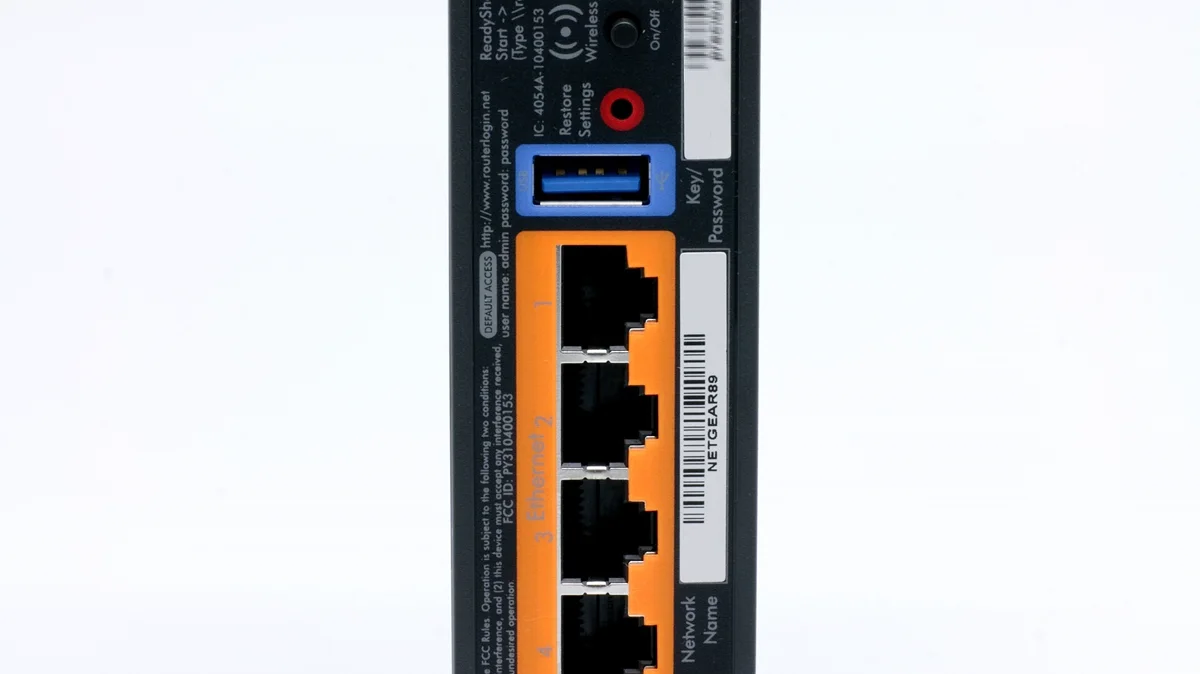
ทุกครั้งที่มีช่างมาซ่อมแอร์ หรือมีญาติมาพักค้างคืนแล้วขอบัญชี Wi-Fi เรามักให้รหัสเครือข่ายหลักไปใช้ ซึ่งฟังดูไม่มีอะไร แต่ในเครือข่ายเดียวกันนั้น มีทั้งคอมพิวเตอร์ เครื่องพิมพ์ กล้องวงจรปิด และอุปกรณ์บ้านอัจฉริยะที่กำลังคุยกันอยู่ ถ้ามีอุปกรณ์สักเครื่องในบ้านถูกเจาะ เราจะรู้ตัวช้า
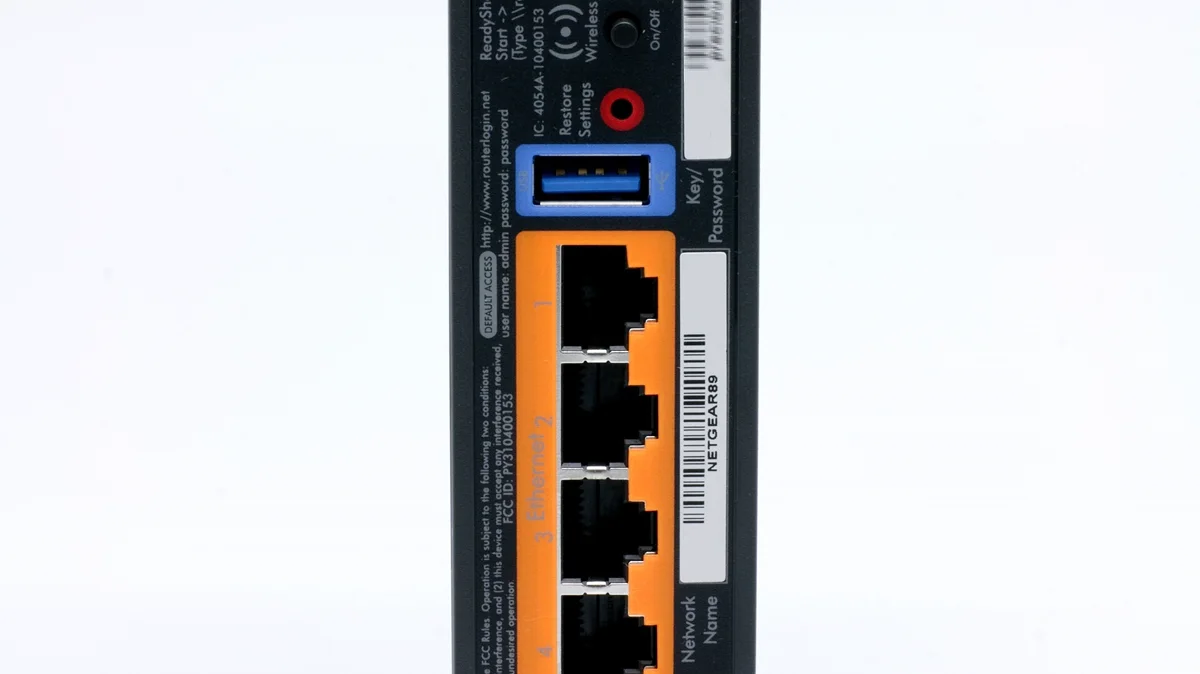
ทำไม Wi-Fi แขกจึงต่างจากแค่เปลี่ยนรหัส
หลายคนเข้าใจว่าเปลี่ยนชื่อเครือข่ายและรหัสผ่านก็เท่ากับแยกเครือข่ายแล้ว แต่ถ้าอุปกรณ์นั้นยังเชื่อมกับเครือข่ายหลักอยู่ มันก็ยังมองเห็นเครื่องอื่นในบ้านได้เหมือนเดิม
ฟีเจอร์ Wi-Fi แขก (Guest Network) ของเราเตอร์จะสร้างเครือข่ายแยกออกมา ซึ่งอุปกรณ์ในเครือข่ายแขกไม่สามารถเข้าถึงอุปกรณ์ในเครือข่ายหลักได้ สิ่งนี้คือความต่างที่สำคัญที่สุด
ผลพลอยได้ที่คนชอบมากคือ เราไม่ต้องบอกรหัสเครือข่ายหลักให้ใครอีก รหัสที่ให้แขกใช้เป็นรหัสคนละตัว ซึ่งสามารถเปลี่ยนได้เมื่อรู้สึกว่าแจกไปเยอะแล้ว
ตั้งค่าทีละขั้น
เริ่มจากเข้าหน้าจัดการเราเตอร์ผ่านเบราว์เซอร์ โดยใช้หมายเลขไอพีที่พิมพ์อยู่ใต้เครื่องหรือในคู่มือ ชื่อเมนูจะต่างกันตามแบรนด์ แต่โครงสร้างคล้ายกัน
ขั้นต่อไปคือหาเมนู Wi-Fi แขก ซึ่งมักอยู่ในหัวข้อเครือข่ายไร้สายหรือการตั้งค่าเพิ่มเติม ในบางรุ่นซ่อนอยู่ใต้เมนูอุปกรณ์ที่เชื่อมต่อ
เมื่อเปิดใช้งานแล้ว สิ่งที่ต้องตั้งมีอยู่สี่อย่าง
- ชื่อเครือข่าย ให้แยกออกจากเครือข่ายหลักอย่างชัดเจน เช่นต่อท้ายด้วยคำว่าแขก เพื่อไม่ให้สับสนตอนเลือก
- รหัสผ่าน ใช้รหัสคนละตัวกับเครือข่ายหลัก ตั้งให้จำง่ายพอจะบอกปากเปล่าได้
- ช่วงเวลาทำงาน ถ้ามี ให้ตั้งเปิดเฉพาะช่วงที่แขกมา หรือปิดอัตโนมัติตอนกลางคืน
- การจำกัดการเข้าถึง เปิดตัวเลือกที่บล็อกไม่ให้เครื่องในเครือข่ายแขกคุยกันเอง (client isolation) และไม่ให้เข้าถึงหน้าจัดการเราเตอร์
ตัวเลือกสุดท้ายสำคัญมาก ถ้าเราเตอร์มีให้เปิด แต่ปิดอยู่ เท่ากับว่าแขกคนหนึ่งอาจเห็นอุปกรณ์ของแขกอีกคน และอาจเข้าหน้าตั้งค่าเราเตอร์ได้
ปิดช่องที่คนชอบลืม
ความปลอดภัยไม่ได้จบที่แยกเครือข่าย อีกสองจุดที่ควรปิดคือ การใช้งาน WPS ซึ่งเป็นปุ่มจับคู่อุปกรณ์ที่มักถูกเจาะได้ง่ายกว่าที่คิด และ การจัดการจากระยะไกล (remote management) ที่เปิดไว้โดยไม่จำเป็น ซึ่งทำให้คนนอกเครือข่ายเข้าหน้าตั้งค่าเราเตอร์ได้
ควรเปลี่ยนรหัสผู้ดูแลเราเตอร์จากค่าโรงงานด้วย เพราะรหัสค่าโรงงานของรุ่นยอดนิยมเป็นที่รู้กันทั่วไป
อีกเรื่องที่ควรตั้งคือให้เครือข่ายแขกใช้แบนด์ที่แยกจากอุปกรณ์ที่ต้องการความเร็ว เช่น อุปกรณ์เก่า ๆ ในบ้านใช้แบนด์สองจุดสี่กิกะเฮิรตซ์ และให้แขกใช้แบนด์ห้ากิกะเฮิรตซ์หรือสลับกันตามสภาพแวดล้อม
ทดสอบว่าแยกได้จริง
หลังตั้งค่าเสร็จ ให้เชื่อมมือถือเครื่องหนึ่งเข้าเครือข่ายแขก แล้วลองทำสามอย่าง คือเปิดเว็บปกติ ซึ่งควรทำได้ และพยายามเข้าหน้าจัดการเราเตอร์หรือเครื่องพิมพ์ในบ้าน ซึ่งควรเข้าไม่ได้
ถ้าเข้าเว็บไม่ได้เลย แสดงว่ามีการตั้งค่าผิด เช่นเครือข่ายแขกไม่ได้เปิดการแจกหมายเลขไอพี หรือถูกจำกัดเวลาไว้
ถ้าเข้าถึงอุปกรณ์ในบ้านได้ แสดงว่า client isolation ยังไม่เปิด หรืออุปกรณ์นั้นเชื่อมกับเครือข่ายหลักโดยไม่รู้ตัว ซึ่งบางทีอาจเป็นเพราะเราเลือกเครือข่ายผิดตอนเชื่อม
สรุปสั้น ๆ ที่ลงมือทำได้วันนี้
- เข้าหน้าจัดการเราเตอร์ เปิด Wi-Fi แขกและตั้งรหัสแยก
- เปิด client isolation และปิดการเข้าถึงหน้าจัดการจากเครือข่ายแขก
- เปลี่ยนรหัสผู้ดูแลเราเตอร์ของโรงงานถ้ายังไม่เคยเปลี่ยน
- ปิด WPS และ remote management ถ้าไม่ได้ใช้
- ทดสอบด้วยมือถือหนึ่งเครื่องว่าเข้าเว็บได้แต่เข้าเครื่องในบ้านไม่ได้
ใช้เวลาไม่ถึงชั่วโมงครั้งเดียว และจะสบายใจทุกครั้งที่มีคนมาขอ Wi-Fi โดยไม่ต้องกังวลว่าอุปกรณ์ในบ้านจะถูกมองเห็น