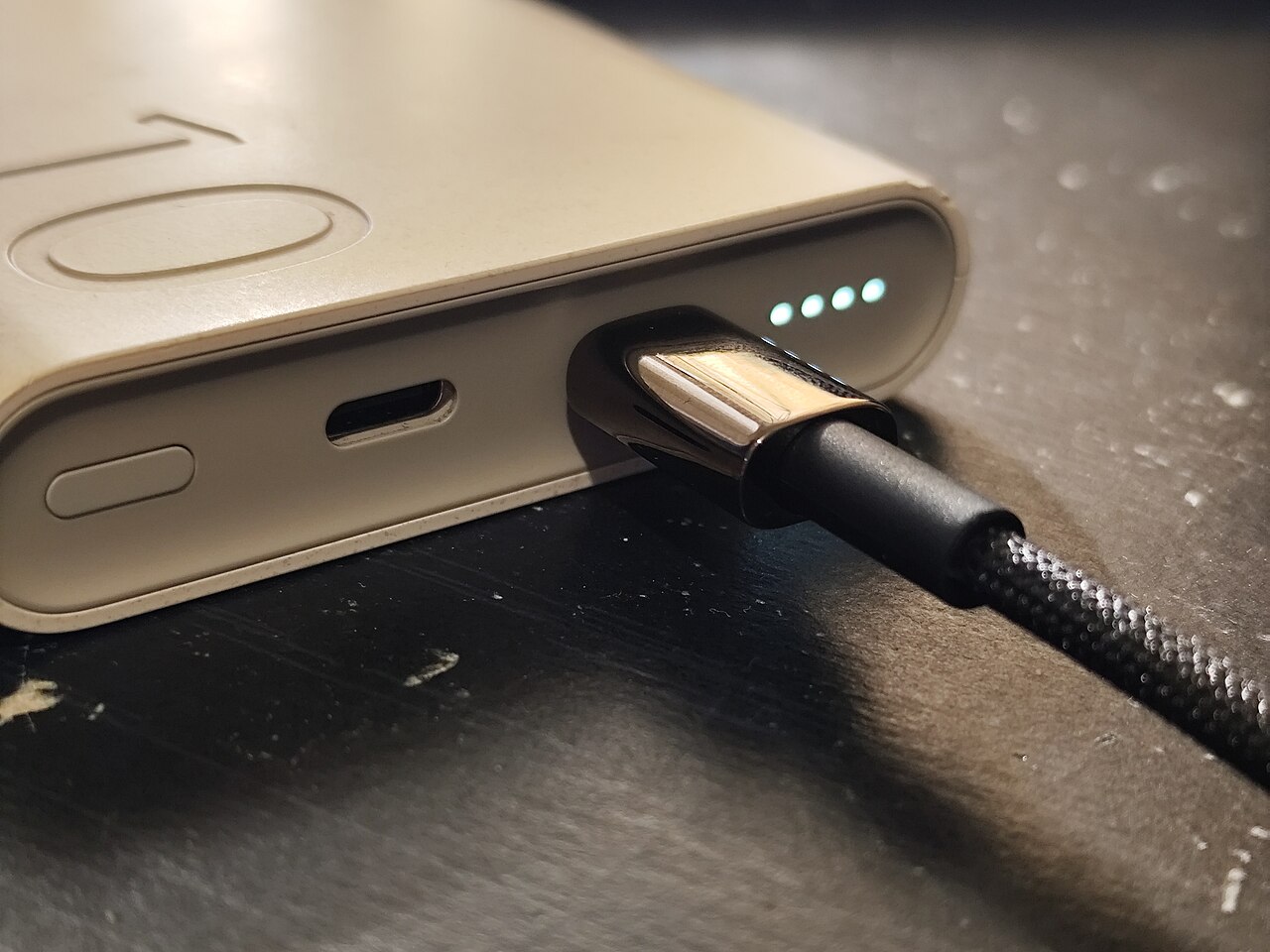
เช้าวันจันทร์ที่ต้องเข้าประชุมออนไลน์สาย เปิดกล้องเสร็จแบตโน้ตบุ๊กก็เด้งเตือนเหลือ 8% รีบคว้าสาย USB-C ที่เสียบอยู่ในลิ้นชักมาชาร์จ สองชั่วโมงผ่านไปผ่านไปแบตขึ้นมาแค่ 20% กว่าจะรู้ตัวก็ต้องประชุมทั้งที่เครื่องกำลังจะดับ ทั้งที่สายเส้นนี้หน้าตาก็เหมือนสายที่เคยใช้ชาร์จเร็วปรู๊ดปร๊าดตอนอยู่ที่บ้าน หลายคนคงเคยเจอเหตุการณ์แบบนี้ แล้วก็มักจะสรุปเอาว่า “เครื่องเริ่มเสื่อม” หรือ “พอร์ตพัง” ทั้งที่ตัวการจริง ๆ อาจเป็นสายที่หยิบผิดเส้นก็ได้
เรื่องนี้ไม่ใช่ความเชื่อส่วนตัว แต่เป็นข้อจำกัดทางวิศวกรรมที่คนทำงานออฟฟิศควรรู้ไว้ เพราะสาย USB-C ที่วางขายเกลื่อนตลาดหน้าตาเหมือนกันเป๊ะ แต่ข้างในต่างกันคนละโลก บทความนี้จะพาไล่ดูว่าความต่างมันอยู่ตรงไหน สัญญาณอะไรบอกว่าสายเริ่มเสื่อม และควรเลือกใช้สายแบบไหนกับงานแบบไหน
สาย USB-C หน้าตาเหมือนกัน แต่ข้างในไม่เหมือน
หัวต่อ USB-C ถูกออกแบบมาให้เป็นมาตรฐานเดียว ใช้ได้ทั้งชาร์จ รับส่งข้อมูล และส่งภาพออกจอ แต่มาตรฐานกำหนดแค่ “รูปร่างของหัวต่อ” ไม่ได้กำหนดว่าข้างในต้องมีกี่สาย ทำจากอะไร หรือรองรับไฟได้เท่าไร ผู้ผลิตจึงสามารถผลิตสายที่หน้าตาเหมือนกันทุกมิลลิเมตร แต่ออกแบบภายในต่างกันได้อย่างสิ้นเชิง ตั้งแต่สายที่ส่งไฟได้แค่ 60 วัตต์และข้อมูลความเร็วต่ำ ไปจนถึงสายที่รองรับไฟถึง 240 วัตต์และข้อมูลความเร็วสูง
ถ้าอยากเข้าใจภาพรวมของมาตรฐานนี้จริงจัง ลองอ่านเพิ่มได้ที่ หน้าวิกิพีเดียเรื่อง USB-C ซึ่งอธิบายทั้งเรื่องการจ่ายไฟและการส่งข้อมูลไว้พอสมควร ประเด็นสำคัญคือ USB-C เป็นแค่ “ปลั๊ก” ไม่ใช่ “มาตรฐานประสิทธิภาพ” สายถูก ๆ จึงมักประหยัดต้นทุนด้วยการตัดสายภายในบางเส้นออก เช่น ไม่มีสายสำหรับส่งข้อมูลความเร็วสูง หรือใช้ตัวนำทองแดงเส้นเล็กที่รับกระแสได้น้อย ทำให้ชาร์จช้าและร้อนง่ายเมื่อใช้งานหนัก
ทำไมสายถูกกับสายดีถึงชาร์จเร็วไม่เท่ากัน
เวลาสังเกตว่าโน้ตบุ๊กหรือมือถือของเราชาร์จช้า สาเหตุที่พบบ่อยที่สุดคือสายรับกระแสได้น้อยกว่าที่อะแดปเตอร์จ่ายได้ สมมติว่าหัวชาร์จของเรารองรับ 65 วัตต์ แต่สายที่ใช้เป็นสายที่ออกแบบมาสำหรับงานทั่วไปที่รับได้แค่ 15-20 วัตต์ ระบบจะลดกำลังไฟลงมาอยู่ที่ระดับที่สายรับไหวเพื่อความปลอดภัย ผลก็คือชาร์จช้าแม้จะใช้หัวชาร์จเดิมที่เคยเร็ว
อีกจุดที่คนมักมองข้ามคือ chip ที่อยู่ในหัวสาย (มักเรียกว่า e-marker) สายที่รองรับกำลังไฟสูงหรือความเร็วข้อมูลสูงจะต้องมีชิปนี้เพื่อบอกอุปกรณ์ปลายทางว่า “ฉันรองรับสเปกนี้นะ” ถ้าสายไม่มีชิปหรือชิปไม่ตรงกับที่โฆษณา อุปกรณ์จะไม่ยอมจ่ายไฟเต็มที่ หรืออาจส่งข้อมูลได้ช้ากว่าที่ควร บางครั้งสายที่แถมมากับอุปกรณ์รุ่นเล็กก็เป็นสายที่ออกแบบมาเพื่อชาร์จอย่างเดียว ไม่ได้ออกแบบมาให้ส่งข้อมูลเร็วหรือต่อจอ
เรื่องกำลังไฟกับความปลอดภัยของแบตเตอรี่เป็นสิ่งที่หน่วยงานอย่าง Consumer Financial Protection Bureau และหน่วยงานคุ้มครองผู้บริโภคในหลายประเทศให้ความสำคัญ เพราะการชาร์จด้วยอุปกรณ์ที่ไม่ได้มาตรฐานอาจทำให้แบตเสื่อมเร็วหรือเกิดความร้อนสะสมได้ ซึ่งถ้าอยากรู้ว่าอุปกรณ์ของเราสุขภาพแบตเป็นอย่างไร ก็มีวิธี เช็คสุขภาพแบตมือถือ ได้ด้วยตัวเองก่อนจะโทษสาย
สัญญาณบอกว่าสายเริ่มเสื่อม
สาย USB-C ไม่ได้ใช้ได้ตลอดไป ตัวนำทองแดงด้านในจะค่อย ๆ เสื่อมจาการงอไปงอมา การเสียบถอดบ่อย และความร้อนสะสม โดยเฉพาะสายที่ม้วนเก็บในกระเป๋าโน้ตบุ๊กทุกวัน สัญญาณเตือนที่พอสังเกตได้มีดังนี้
- ชาร์จช้าลงชัดเจน ทั้งที่ใช้หัวชาร์จและอุปกรณ์เดิม ไม่ได้เปลี่ยนอะไร
- ต้องขยับหัวสายหรือบิดสายถึงจะชาร์จติด อาการนี้บ่งบอกว่าตัวนำด้านในเริ่มขาดหรือหน้าสัมผัสหลวม
- หัวสายร้อนผิดปกติ ระหว่างชาร์จ ถ้าร้อนจนจับไม่สบายมือควรหยุดใช้ทันที
- อุปกรณ์ไม่ recognise อุปกรณ์อีกฝั่ง เช่น ต่อจอแล้วไม่ขึ้นภาพ หรือโอนไฟล์แล้วความเร็วตกฮวบ
- เปลือกสายเริ่มแข็ง แตก หรือเปลี่ยนสี โดยเฉพาะบริเวณใกล้หัวต่อที่มักรับแรงบิดมากที่สุด
ถ้าเจออาการตั้งแต่สองข้อขึ้นไป ทางที่ดีที่สุดคือเปลี่ยนสายใหม่ ไม่ควรฝืนใช้ต่อ เพราะนอกจากจะชาร์จช้าแล้วยังเสี่ยงต่อความเสียหายของพอร์ตในเครื่องด้วย
เลือกสายแบบไหนให้ตรงกับงาน
คำถามที่ตามมาคือ “แล้วจะซื้อสายแบบไหนดี” คำตอบขึ้นอยู่กับว่าจะเอาไปใช้ทำอะไร เพราะไม่มีสายอเนกประสงค์ที่ถูกและดีที่สุดในทุกด้าน ตารางต่อไปนี้สรุปการเลือกใช้แบบคร่าว ๆ
| งานที่ทำ | สิ่งที่ต้องดูบนสาย | ข้อควรระวัง |
|---|---|---|
| ชาร์จมือถือ/หูฟังทั่วไป | กำลังไฟ 60W ขึ้นไป มี e-marker | สายถูกที่ไม่มีชิปอาจชาร์จช้า |
| ชาร์จโน้ตบุ๊กทำงาน | กำลังไฟ 100-240W ตามสเปกเครื่อง | ต้องดูว่าเครื่องรองรับเท่าไร |
| ต่อจอ 외부 / ส่งภาพ | รองรับ DisplayPort Alt Mode | สายชาร์จอย่างเดียวจะไม่ขึ้นภาพ |
| โอนไฟล์ขนาดใหญ่ | USB 3.2 หรือ Thunderbolt | สาย USB 2.0 จะช้ามาก |
| พกพาไปประชุมนอกออฟฟิศ | สายถัก ยาว 1-2 เมตร มีที่รัด | เน้นความทนมากกว่าความเร็ว |
สำหรับคนที่ทำงานออฟฟิศและต้องพกโน้ตบุ๊กไปประชุมบ่อย การมีสายสองเส้นแยกกันคือคำตอบที่Practical ที่สุด คือเส้นหนึ่งสำหรับชาร์จอย่างเดียวที่บ้านหรือที่ทำงาน อีกเส้นสำหรับพกพาไปต่อจอหรือโอนไฟล์ เพราะการใช้สายเส้นเดียวทำทุกอย่างมักจบลงที่การประนีประนอมด้านใดด้านหนึ่งเสมอ
วิธีเช็คง่าย ๆ ว่าสายที่ถืออยู่ทำอะไรได้บ้าง
ก่อนจะซื้อสายใหม่ ลองเช็กสายเดิมก่อนว่ามันทำอะไรได้จริงบ้าง วิธีที่ง่ายและไม่ต้องใช้อุปกรณ์พิเศษคือ
- 1. ดูสเปกบนสายหรือกล่อง ถ้ามีตัวเลข “60W”, “100W”, “240W” หรือ “USB 3.2” พิมพ์อยู่ แปลว่าเราพอรู้ขีดความสามารถ แต่ถ้าไม่มีอะไรระบุเลย ให้สันนิษฐานว่าเป็นสายพื้นฐาน
- 2. ทดลองชาร์จเทียบกับสายอีกเส้น ด้วยหัวชาร์จเดียวกันและอุปกรณ์เดียวกัน ถ้าเวลาชาร์จต่างกันชัดเจน แปลว่าสายมีผลจริง
- 3. ทดลองต่อจอหรือโอนไฟล์ ถ้าต่อจอไม่ขึ้นภาพหรือโอนไฟล์ช้ากว่าที่ควร สายนั้นอาจไม่มีสายข้อมูลครบ
- 4. สังเกตความร้อน ระหว่างชาร์จ ถ้าหัวสายอุ่นมากผิดปกติ ให้เปลี่ยนสายทันที
อีกเรื่องที่ควรรู้คือมาตรฐาน USB-C มีการปรับปรุงอยู่เรื่อย ๆ ทั้งเรื่องกำลังไฟและความเร็วข้อมูล ถ้าอยากติดตามความเคลื่อนไหวของอุตสาหกรรมเทคโนโลยีและอุปกรณ์เสริม มีข่าวอัปเดตได้ที่ TechCrunch ซึ่งมักนำเสนอพัฒนาการของมาตรฐานและการเปิดตัวอุปกรณ์ใหม่ ๆ อยู่บ่อยครั้ง
สรุปสั้น ๆ คือสาย USB-C ไม่ได้เหมือนกันหมดจริง ๆ ความต่างของสายประหยัดกับสายเร็วอยู่ที่จำนวนสายภายใน วัสดุตัวนำ และชิปในหัวสาย ซึ่งส่งผลตรงกับความเร็วในการชาร์จและความเร็วในการส่งข้อมูลโดยตรง การเลือกซื้อสายจึงไม่ควรดูแค่ราคาหรือหน้าตา แต่ควรดูว่าต้องเอาไปใช้กับงานอะไร และถ้าสายเริ่มมีอาการชาร์จช้า ต้องขยับถึงจะติด หรือร้อนผิดปกติ ก็ถึงเวลาเปลี่ยนก่อนที่พอร์ตในเครื่องจะพังตามไปด้วย