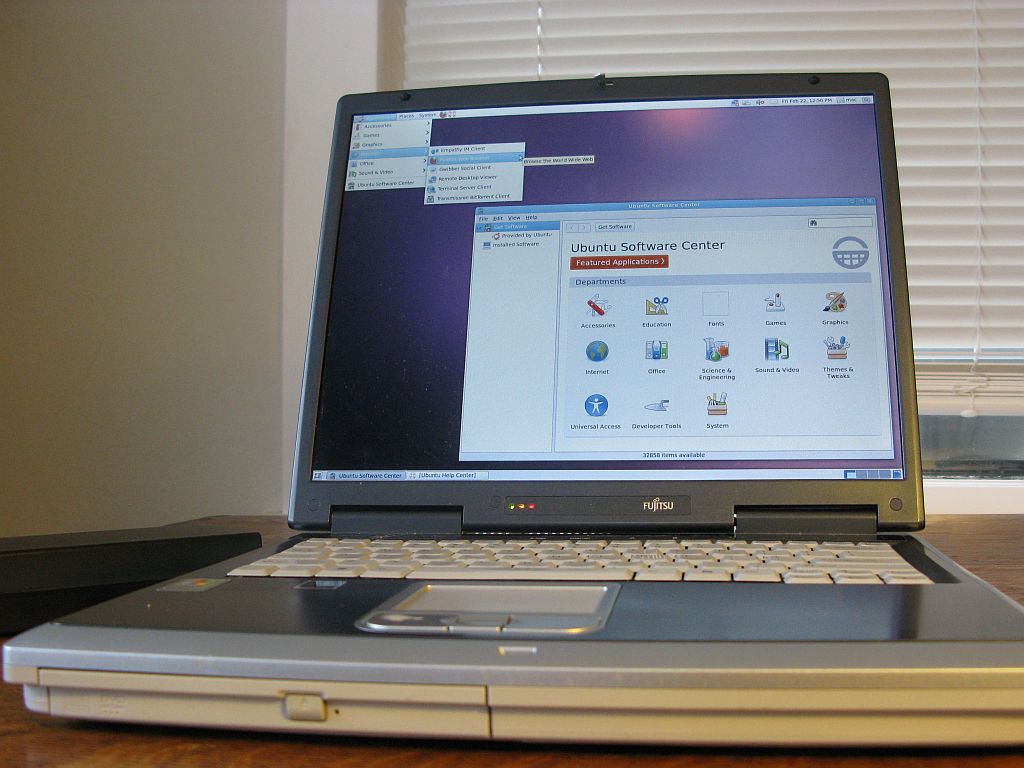
เปิดเครื่องมาทีไร พัดลมก็คำรามเหมือนเครื่องบินขึ้น เปิด Chrome ได้สามแท็บก็เริ่มหน่วง เมาส์หมุนติ้วเป็นวงกลมจนบางทีต้องลุกไปชงกาแฟรอ ใครที่ยังใช้แล็ปท็อปอายุ 6-8 ปีทำงานเอกสารทุกวันคงคุ้นกับอาการนี้ดี ถ้าคุณเคยคิดว่า “เครื่องมันแก่แล้ว จะทนใช้ต่อไปหรือหาทางอื่น” บทความนี้เขียนขึ้นมาสำหรับคุณโดยเฉพาะ เพราะทางเลือกที่หลายคนมองข้ามคือการติดตั้ง Linux ลงไปแทน Windows เดิม แล้วดูว่ามันจะพาเครื่องกลับมาใช้งานได้จริงหรือแค่ยื้อเวลาไว้ไม่กี่เดือน
เริ่มจากคำถามที่ตรงไปตรงมา: มันคุ้มจริงไหม
คำตอบสั้น ๆ คือ “คุ้มสำหรับคนบางกลุ่ม และเสียเวลาสำหรับคนอีกกลุ่ม” Linux ไม่ใช่ยาวิเศษที่ทำให้ซีพียูรุ่นเก่ากลายเป็นเครื่องใหม่ แต่สิ่งที่มันทำได้จริงคือลดภาระที่ระบบปฏิบัติการหนัก ๆ อย่าง Windows 10 หรือ 11 สร้างขึ้นมา ทั้งบริการเบื้องหลังที่รันตลอดเวลา การอัปเดตที่กินดิสก์และแรม และฟีเจอร์ที่คุณไม่ได้ใช้เลยสักนิด
แล็ปท็อปที่ใช้แรม 4GB กับฮาร์ดดิสก์จานหมุน เคยบูต Windows ได้ใน 2-3 นาที พอลง Linux ที่เบากว่าเวลาเดียวกันอาจเหลือไม่ถึงนาที และเปิดโปรแกรมได้ไวขึ้นอย่างรู้สึกได้ แต่ถ้าเครื่องคุณยังใช้โปรแกรมเฉพาะทางที่ไม่มีเวอร์ชัน Linux เช่น Photoshop เวอร์ชันเต็ม, Microsoft Office แบบออฟไลน์ หรือโปรแกรมบัญชีของบริษัท การย้ายระบบก็จะกลายเป็นภาระมากกว่าประโยชน์
ใครเหมาะจะลอง แล้วใครควรปล่อยผ่าน
การตัดสินใจที่ดีที่สุดคือการประเมินตัวเองตามจริง ไม่ใช่ตามกระแสในกลุ่มคอมพิวเตอร์ ลองดูตารางนี้แล้วตอบตัวเองตรง ๆ
| ลักษณะผู้ใช้ | เหมาะลอง Linux ไหม | เหตุผล |
|---|---|---|
| ใช้เว็บ, อีเมล, เอกสาร, ประชุมออนไลน์ | เหมาะมาก | เบราว์เซอร์และซอฟต์แวร์สำนักงานฟรีทำงานได้ครบ |
| เขียนโค้ด, ใช้ terminal, ทำงานสายไอที | เหมาะมาก | เครื่องมือพัฒนาเกือบทั้งหมดมีใน Linux |
| ใช้ Excel สูตรซับซ้อนหรือมาโครหนัก ๆ | ควรคิดให้ดี | LibreOffice เปิดไฟล์ได้แต่สูตรซับซ้อนอาจเพี้ยน |
| ใช้ Photoshop, Illustrator, โปรแกรมตัดต่อเฉพาะทาง | ไม่แนะนำ | ต้องพึ่งทางเลือกอื่นหรือเครื่องเสมือนซึ่งหนักกว่าเดิม |
| ต้องใช้โปรแกรมของบริษัทที่ล็อกไว้กับ Windows | ไม่แนะนำ | ต้องคุยกับฝ่ายไอทีก่อนเสมอ |
| อยากลองอะไรใหม่ แต่ยอมเสียเวลาศึกษา | เหมาะ | ได้เรียนรู้และมีชุมชนช่วยเหลือเยอะ |
จุดสำคัญคือ “งานที่คุณทำทุกวัน” ไม่ใช่ “สิ่งที่คุณอยากลอง” ถ้างานหลักคือเปิดเว็บกับพิมพ์รายงาน การย้ายระบบมีความเสี่ยงต่ำมาก แต่ถ้ามีเดดไลน์งานส่งลูกค้าอาทิตย์หน้า อย่าเพิ่งลงมือ
สิ่งที่ต้องเช็คก่อนลง อย่าเพิ่งกดติดตั้ง
หลายคนตื่นเต้น เสียบ USB แล้วลงเลย พอเจอปัญหาไวไฟไม่ติดหรือเสียงไม่ออกก็ถอดใจ ก่อนอื่นให้เปิดสเปกเครื่องดูว่าเป็นรุ่นอะไร ปีไหน แล้วเอาชื่อรุ่นไปค้นในฟอรัมของดิสโทรที่สนใจ (Ubuntu, Linux Mint, Fedora, Debian) ว่ามีคนใช้รุ่นเดียวกันแล้วเจอปัญหาอะไรบ้าง วิธีนี้ประหยัดเวลาได้มาก
สิ่งที่ต้องเช็คเป็นอย่างน้อย
- จำนวนแรม ถ้าน้อยกว่า 4GB ให้เลือกเดสก์ท็อปแบบเบา เช่น Xfce หรือ LXQt อย่าไปฝืนใช้ GNOME
- ชนิดของดิสก์ ถ้ายังเป็นฮาร์ดดิสก์จานหมุน การเปลี่ยนเป็น SSD จะให้ผลลัพธ์มากกว่าการเปลี่ยนระบบปฏิบัติการเสียอีก
- ไวไฟและกราฟิกการ์ด สองอย่างนี้คือจุดที่พบบ่อยที่สุดว่าติดตั้งแล้วใช้งานไม่ได้ทันที โดยเฉพาะชิปไวไฟบางยี่ห้อที่ต้องโหลดไดรเวอร์เพิ่ม
- พอร์ตที่ใช้ทำงาน เช่น ต่อจอภายนอกผ่าน HDMI หรือ USB-C, เครื่องอ่านการ์ด, เครื่องพิมพ์ ควรลองหาข้อมูลว่ารองรับหรือไม่
- โหมดบูต เครื่องรุ่นเก่าบางรุ่นเป็น BIOS แบบเก่า ไม่ใช่ UEFI ซึ่งดิสโทรส่วนใหญ่ยังรองรับ แต่ควรเลือกตอนสร้าง USB ให้ตรงกัน
ถ้าอยากประหยัดเวลาอ่านสเปกทีละอย่าง มีแนวทางรวบรวมไว้ในบทความเรื่อง ทำโน้ตบุ๊กเก่าให้กลับมาใช้ได้ ซึ่งพูดถึงการจัดระเบียบเครื่องและเวิร์กโฟลว์เอกสารก่อนตัดสินใจอัปเกรดอะไรก็ตาม อ่านคู่กันแล้วจะเห็นภาพว่าคุณต้องการอะไรจากเครื่องนี้จริง ๆ
อีกเรื่องที่หลายคนลืมคือ “ลองก่อนติดตั้ง” ดิสโทรเกือบทั้งหมดทำ USB แบบ Live ได้ คือบูตเข้าไปใช้งานได้เลยโดยไม่แตะดิสก์ลูกเดิม ลองต่อไวไฟ เปิดเว็บ ฟังเพลง เสียบเมาส์บลูทูธดูสักครึ่งชั่วโมง ถ้าทุกอย่างทำงาน ก็ค่อยตัดสินใจติดตั้งจริง วิธีนี้ช่วยลดความผิดหวังได้เยอะ
สำรองข้อมูลก่อนเสมอ ไม่มีข้อยกเว้น
ตรงนี้ขอเน้นเพราะเป็นจุดที่คนพลาดบ่อยที่สุด การติดตั้งระบบใหม่ทับของเดิมหมายความว่าข้อมูลทุกอย่างในพาร์ทิชันนั้นจะหายไป ไม่ว่าจะตั้งใจหรือเผลอกดผิด
สิ่งที่ต้องสำรอง
- 1. ไฟล์งานทั้งหมด ทั้งเอกสาร ตาราง รูป และไฟล์โปรเจกต์ เก็บไว้ในฮาร์ดดิสก์ภายนอกหรือคลาวด์ที่คุณเข้าถึงได้จากเครื่องอื่น
- 2. รายชื่อโปรแกรมและลิขสิทธิ์ ถ้าคุณมีโปรแกรมที่ซื้อไว้ จดคีย์หรือผูกกับบัญชีให้เรียบร้อย
- 3. บุ๊กมาร์กและรหัสผ่านในเบราว์เซอร์ ซิงก์กับบัญชีหรือส่งออกเป็นไฟล์ก่อน
- 4. อีเมลในโปรแกรมเมลแบบออฟไลน์ ถ้าใช้ Thunderbird หรือ Outlook แบบเก็บในเครื่อง ต้องสำรองโฟลเดอร์ข้อมูล
- 5. ภาพระบบสำรอง ถ้าอยากถอยกลับได้ง่าย ให้โคลนดิสก์ลูกเดิมเก็บไว้อีกชุด หรือใช้ฟังก์ชันสำรองข้อมูลของ Windows ก่อน
ถ้าคุณใช้ Windows 10 หรือ 11 อยู่ ควรตรวจสอบวันสิ้นสุดการสนับสนุนของระบบด้วย เพราะนั่นเป็นเหตุผลเชิงความปลอดภัยที่ทำให้หลายคนตัดสินใจย้ายจริง ๆ ไม่ใช่แค่อยากลอง ข้อมูลอย่างเป็นทางการดูได้ที่หน้าสนับสนุนของ Microsoft หรือสรุปภาพรวมได้จากหน้า Windows 10 บนวิกิพีเดีย ซึ่งอธิบายรอบการอัปเดตและวันที่สิ้นสุดไว้อย่างชัดเจน
ความจริงเรื่องประสิทธิภาพที่ต้องเข้าใจให้ถูก
มีคำกล่าวในวงการว่าการเปลี่ยนไปใช้ Linux ทำให้เครื่องเก่าเร็วขึ้นเป็นเท่าตัว ซึ่งไม่จริงเสมอไป ความเร็วที่รู้สึกได้มาจากหลายปัจจัยพร้อมกัน
- เดสก์ท็อปที่เบากว่า กินแรมน้อยลง เหลือแรมให้โปรแกรมทำงานมากขึ้น
- ไม่มีบริการเบื้องหลัง ที่คุณไม่ได้ใช้ เช่น ระบบอัปเดตอัตโนมัติหรือผู้ช่วยเสียง
- ระบบไฟล์และตัวจัดการหน่วยความจำ ที่ทำงานต่างจาก Windows ในบางสถานการณ์รู้สึกได้ แต่บางสถานการณ์ก็ต่างกันไม่มาก
ในทางกลับกัน มีเรื่องที่อาจรู้สึกแย่ลงคือ แบตเตอรี่บางรุ่นหมดไวขึ้นเพราะไดรเวอร์จัดการพลังงานยังไม่สมบูรณ์ และการเร่งความเร็วกราฟิกบางอย่างอาจใช้ไม่ได้ ต้องปิดหรือตั้งค่าเพิ่ม ถ้าคุณทำงานกับวิดีโอความละเอียดสูงหรือเกม ควรตั้งความคาดหวังให้ต่ำลง
เรื่องหนึ่งที่หลายคนกังวลคือความปลอดภัยของระบบ ต้องบอกว่าชุมชนโอเพนซอร์สทำงานเรื่องนี้จริงจังและเปิดเผยข้อมูลอย่างโปร่งใส ตัวอย่างเช่นรายงานช่องโหว่ที่เผยแพร่ต่อสาธารณะมักอ้างอิงจากฐานข้อมูลกลางอย่าง CVE Program ซึ่งทีมผู้พัฒนาใช้ติดตามและออกแพตช์ การอัปเดตบน Linux ทำได้ง่ายและรวดเร็ว แต่ก็ขึ้นกับว่าคุณหมั่นกดอัปเดตหรือปล่อยทิ้งไว้เป็นปี ๆ เหมือนกัน
ความเสี่ยงที่ต้องยอมรับให้ได้
การย้ายระบบไม่ใช่แค่เรื่องเทคนิค แต่เป็นเรื่องของเวลาและความคาดหวัง ความเสี่ยงที่ควรรู้ล่วงหน้ามีประมาณนี้
- ช่วงปรับตัว สองสามวันแรกคุณจะงงว่าปุ่มอยู่ไหน โปรแกรมชื่ออะไร ต้องติดตั้งจากที่ไหน ต้องเผื่อเวลาไว้
- โปรแกรมที่ไม่มีใน Linux ต้องหาตัวแทน หรือใช้เว็บแอปแทน หรือรันผ่านเครื่องเสมือนซึ่งกินทรัพยากรเพิ่ม
- ปัญหาฮาร์ดแวร์เฉพาะรุ่น เช่น ปุ่มลัดบางปุ่มไม่ทำงาน เซ็นเซอร์บางตัวอ่านค่าไม่ได้ ต้องค้นวิธีแก้ในฟอรัม
- การขอความช่วยเหลือ ต้องสื่อสารเป็นภาษาอังกฤษในบางครั้ง และต้องอธิบายอาการให้ชัด ซึ่งเป็นทักษะที่ฝึกได้
- ความเสี่ยงข้อมูลหาย ถ้าไม่ได้สำรองไว้ก่อน ซึ่งเป็นความเสี่ยงที่ควบคุมได้ด้วยวินัย ไม่ใช่โชค
ถ้าคุณรับความเสี่ยงเหล่านี้ได้ การลองก็มี Upside ที่ชัดเจน คือได้เครื่องที่ใช้งานได้อีกหลายปีโดยไม่ต้องซื้อใหม่ และได้ความรู้ติดตัวที่ใช้ได้กับเครื่องต่อไป
ลงมืออย่างไรให้ปลอดภัยที่สุด
ลำดับที่แนะนำสำหรับมือใหม่คือ เลือกดิสโทรที่ชุมชนใหญ่และมีเอกสารภาษาไทยหรือภาษาอังกฤษครบ เช่น Linux Mint หรือ Ubuntu ทำ USB Live ลองใช้งานครึ่งวัน ถ้าผ่าน ก็สำรองข้อมูลให้ครบ จากนั้นติดตั้งแบบลบทั้งลูกหรือแบ่งพาร์ทิชันใหม่ตามถนัด ระหว่างสัปดาห์แรกให้เก็บดิสก์ลูกเดิมไว้ก่อน อย่าเพิ่งฟอร์แมตทิ้ง จนแน่ใจว่าทุกอย่างที่ต้องใช้ทำงานได้จริง
อีกทางที่ปลอดภัยกว่าคือติดตั้งแบบ dual boot คือเก็บ Windows ไว้คู่กับ Linux แล้วเลือกตอนบูต วิธีนี้ช่วยให้คุณถอยกลับไปทำงานด่วนบน Windows ได้ระหว่างที่ยังปรับตัว แต่ต้องระวังเรื่องการแบ่งพาร์ทิชันและการปิดฟีเจอร์บางอย่างของ Windows ที่อาจทำให้บูต Linux ไม่ขึ้น รายละเอียดพวกนี้เปลี่ยนตามรุ่นเครื่อง ควรอ่านคู่มือของดิสโทรนั้นโดยตรง
สุดท้ายนี้ ถ้าคุณยังไม่แน่ใจว่าตัวเองพร้อมแค่ไหน ลองถามตัวเองง่าย ๆ ว่า “ถ้าพรุ่งนี้เครื่องมีปัญหาจนทำงานไม่ได้ทั้งวัน ฉันรับผลกระทบได้ไหม” ถ้าคำตอบคือได้ ก็ลองได้เลย แต่ถ้าคำตอบคือไม่ได้ เพราะมีงานส่งลูกค้าหรือสอบออนไลน์ ก็รอให้ผ่านช่วงนั้นไปก่อน แล้วค่อยลองอย่างใจเย็น แล็ปท็อปเก่าเครื่องเดิมยังรอคุณอยู่ และ Linux ก็ไม่ได้หนีไปไหน