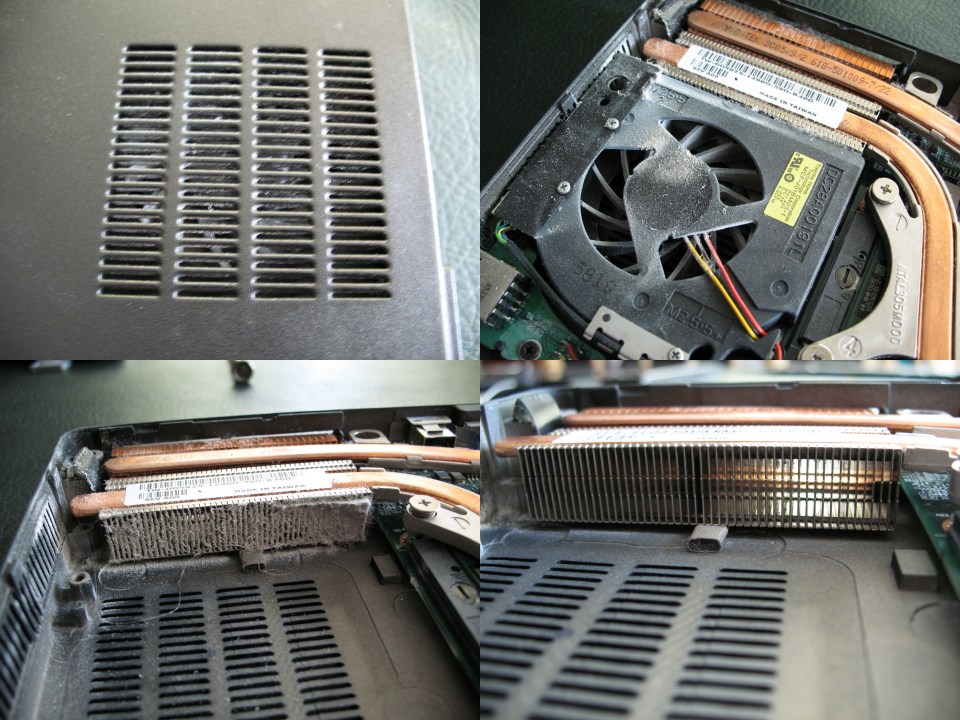
เปิดฝาแล็ปท็อปขึ้นมาทำงานตอนบ่าย พัดลมเริ่มหอนดังผิดปกติ มือที่วางบนคีย์บอร์ดรู้สึกร้อนผ่าว แป๊บเดียวจอภาพดับวูบ งานที่ยังไม่ได้เซฟหายเรียบ แล้วพอเปิดใหม่ก็พบว่ามันไม่ยอมติด หลายคนเจอสถานการณ์นี้แล้วนึกไม่ออกว่าเริ่มจากตรงไหนดี จะเป่าฝุ่นเองเลยก็กลัวพัง จะยกไปร้านก็กลัวโดนChargeเกินจริง บทความนี้จะพาไล่ตั้งแต่การแยกแยะว่า “ร้อนปกติ” กับ “ร้อนผิดสังเกต” ต่างกันยังไง ไปจนถึงจุดที่การดูแลเองควรหยุด และต้องส่งให้ช่างเท่านั้น
แล็ปท็อปร้อนแค่ไหนถึงเรียกว่าผิดปกติ
ก่อนอื่นต้องทำความเข้าใจก่อนว่าแล็ปท็อปทุกเครื่องร้อนเป็นเรื่องปกติ เพราะซีพียูและชิปกราฟิกทำงานแล้วปล่อยความร้อนออกมาตลอด แต่ความร้อนที่ระบายออกได้ทันกับที่เกิดขึ้น กับความร้อนที่สะสมจนระบบต้องลดความเร็วหรือตัดการทำงานเอง มันคนละเรื่องกัน
สัญญาณที่บอกว่าเครื่องกำลังร้อนเกินเหตุมีอยู่ไม่กี่อย่างที่สังเกตได้ด้วยตาเปล่าและสัมผัส อย่างแรกคือพัดลมทำงานเต็มรอบตลอดเวลาแม้แค่เปิดเว็บหรือพิมพ์เอกสาร ปกติพัดลมจะดังแรงเฉพาะตอนเล่นเกมหรือเรนเดอร์วิดีโอ ถ้าแค่เปิดเบราว์เซอร์สามแท็บแล้วยังหอนไม่หยุด นั่นคือสัญญาณแรก
อย่างที่สองคือความเร็วเครื่องตกฮวบ เปิดโปรแกรมช้า พิมพ์แล้วตัวอักษรขึ้นช้า ดูคลิปแล้วกระตุก ทั้งที่เมื่อก่อนทำแบบเดียวกันได้ลื่น ๆ ระบบปฏิบัติการและชิปจะลดความเร็วสัญญาณนาฬิกาลงเองเพื่อลดความร้อน เรียกว่าการทำ thermal throttling ซึ่งเป็นกลไกป้องกันตัวของฮาร์ดแวร์ ไม่ใช่ความผิดของซอฟต์แวร์
อย่างที่สามคือเครื่องดับเองกลางอากาศ หรือรีสตาร์ทกระทันหันโดยไม่มีจอฟ้าให้เห็น อาการนี้มักเกิดเมื่ออุณหภูมิแตะเพดานที่ระบบตั้งไว้ แล้วสั่งตัดไฟเพื่อไม่ให้ชิ้นส่วนเสียหายหนักกว่านั้น ถ้าเกิดบ่อยขึ้นเรื่อย ๆ ห้ามมองข้ามเด็ดขาด
อีกจุดที่หลายคนไม่ทันสังเกตคือบริเวณที่ร้อน ตัวเครื่องอาจไม่ได้ร้อนทั้งแผง แต่ร้อนจัดเฉพาะมุมหนึ่งมุมใด เช่น เหนือช่องเสียบสายชาร์จ หรือมุมที่มีชิปอยู่ด้านล่าง ความร้อนเฉพาะจุดแบบนี้บ่งบอกได้หลายอย่าง ทั้งทางเดินลมตัน ฝุ่นอุดตันหนักที่ซิงก์ระบายความร้อน หรือพัดลมตัวใดตัวหนึ่งหยุดหมุนไปแล้ว
เรื่องหนึ่งที่ควรรู้ไว้คืออุณหภูมิที่วัดได้จากโปรแกรมบนเครื่องไม่ใช่ตัวเลขที่แม่นยำเสมอไป เพราะเซนเซอร์แต่ละรุ่นอ่านค่าได้ต่างกัน และค่าที่แสดงอาจเป็นอุณหภูมิแกนชิป ไม่ใช่อุณหภูมิผิวเครื่องที่มือเราแตะ ทางที่ดีคือดูพฤติกรรมของเครื่องประกอบ มากกว่าจ้องตัวเลขตัวเดียวแล้วตกใจ
ฝุ่นคือศัตรูตัวจริง และมันสะสมเร็วกว่าที่คิด
แล็ปท็อปที่ใช้ทำงานออฟฟิศทุกวัน จะดูดฝุ่นเข้าไปสะสมในระบบระบายความร้อนตลอดเวลา ฝุ่นเส้นผม เศษขนจากเสื้อผ้า และเศษเล็กเศษน้อยจากโต๊ะทำงานจะไปติดตามครีบระบายความร้อนหรือที่เรียกกันว่าซิงก์ และติดตามใบพัดลม เมื่อชั้นฝุ่นหนาขึ้น เรือน<||box||>เย็นที่ควรพาความร้อนออกไปกลับพาออกได้น้อยลง ความร้อนจึงสะสมในเครื่องมากขึ้นทุกเดือน
สิ่งที่คนส่วนใหญ่ไม่รู้คือ ฝุ่นที่อุดตันไม่ได้ทำให้เครื่องร้อนแค่ไม่กี่องศา แต่ทำให้ระบบต้องเร่งพัดลมตลอดเวลาเพื่อชดเชย ซึ่งกินไฟมากขึ้น แบตเตอรี่หมดเร็วขึ้น และชิ้นส่วนอย่างพัดลมเองก็เสื่อมเร็วขึ้นจากการทำงานหนักต่อเนื่อง ถ้าปล่อยไว้นานหลายปี ความร้อนสะสมอาจทำให้แบตเตอรี่เสื่อมสภาพเร็วขึ้นด้วย ซึ่งเป็นคนละเรื่องกับการดูแลสุขภาพแบตตามปกติ ถ้าอยากรู้ว่าตัวเลขสุขภาพแบตของเรายังดีอยู่ไหม ลองอ่านวิธี เช็คสุขภาพแบตมือถือ ไว้เป็นแนวทาง แล้วเทียบเคียงกับหลักการเดียวกันบนแล็ปท็อปได้เลย
เป่าฝุ่นเองทำได้แค่ไหน และทำอย่างไรให้ไม่พัง
การเป่าฝุ่นเองเป็นงานที่คนใช้คอมทั่วไปทำได้ และควรทำเป็นประจำทุก 6-12 เดือน ขึ้นอยู่กับสภาพแวดล้อมที่วางเครื่อง ถ้าห้องมีสัตว์เลี้ยงหรืออยู่ใกล้ถนนที่มีฝุ่นมาก อาจต้องถี่ขึ้นเป็นทุก 3-6 เดือน แต่ต้องเข้าใจขอบเขตของสิ่งที่ทำได้ด้วย
สิ่งที่ทำเองได้แบบไม่เสี่ยง คือการเป่าฝุ่นจากช่องระบายอากาศด้านนอก โดยใช้ลมจากกระบอกเป่าลมยางหรือเครื่องเป่าลมแบบมือถือ เป่าในระยะห่างพอสมควร ไม่ใช่เอาหัวเป่าจ่อติดช่องจนลมย้อนกลับเข้าไปดันฝุ่นลึกกว่าเดิม และควรเป่าในท่าที่เอาฝุ่นออกจากตัวเครื่อง ไม่ใช่เป่าให้ฝุ่นวนอยู่ในห้อง
สิ่งที่ทำได้แต่ต้องระวัง คือการถอดฝาปิดด้านล่างออกเพื่อเป่าซิงก์และพัดลม ซึ่งบางรุ่นถอดง่ายแค่ไขน็อตไม่กี่ตัว แต่บางรุ่นใช้คลิปพลาสติกที่เปราะและหักง่ายมาก ถ้าไม่มั่นใจว่าถอดแล้วใส่กลับได้ครบ อย่าเพิ่งลอง เพราะคลิปหักเพียงตัวเดียวอาจทำให้ฝาปิดไม่สนิท และส่งผลต่อการระบายความร้อนในระยะยาว
ข้อควรระวังที่คนมักพลาดคือการใช้เครื่องเป่าลมร้อนหรือไดร์เป่าผม เพราะความร้อนสูงอาจทำให้พลาสติกบิดเบี้ยวหรือชิ้นส่วนภายในเสียหายได้ ควรใช้ลมเย็นหรือลมธรรมดาเท่านั้น อีกข้อคือห้ามใช้ปากเป่าลมเข้าไปในเครื่อง เพราะความชื้นจากลมหายใจจะไปเกาะแผงวงจรและทำให้เกิดสนิมหรือคราบได้ในภายหลัง
ถ้าอยากเข้าใจกลไกการระบายความร้อนและผลของความร้อนต่ออุปกรณ์อิเล็กทรอนิกส์ให้ลึกขึ้น หน้า Thermal management บนวิกิพีเดียอธิบายหลักการพื้นฐานไว้ค่อนข้างครบ และมีคำอธิบายเรื่องการนำความร้อนและการพาความร้อนที่อ่านแล้วนำมาใช้กับเครื่องตัวเองได้จริง
เช็คประกันก่อนลงมือ ถอดผิดนิดเดียวอาจเสียสิทธิ์
นี่คือจุดที่คนส่วนใหญ่พลาดและเสียเงินมากที่สุด ก่อนจะไขน็อตตัวแรก ควรตรวจสอบสภาพประกันของเครื่องก่อน เพราะแล็ปท็อปหลายรุ่น โดยเฉพาะรุ่นที่ซื้อพร้อมประกันแบบครอบคลุมหรือประกันอุบัติเหตุ มีเงื่อนไขว่าห้ามผู้ใช้ถอดเครื่องเองหรือต้องให้ศูนย์บริการที่ได้รับอนุญาตเท่านั้นเป็นผู้ดำเนินการ
วิธีเช็คที่ทำได้ง่าย ๆ คือดูสติกเกอร์รับประกันบนตัวเครื่องว่ายังอยู่ครบหรือไม่ บางรุ่นมีสติกเกอร์ปิดรอยต่อฝาเครื่อง ถ้าแกะแล้วขาดหรือมีร่องรอย อาจถูกปฏิเสธการเคลมได้ ตรวจสอบเลขเครื่องกับเว็บไซต์ของผู้ผลิตหรือใบเสร็จว่ายังอยู่ในระยะประกันหรือไม่ และโทรสอบถามศูนย์บริการก่อนว่าการถอดทำความสะอาดเองมีผลต่อประกันหรือเปล่า คำถามสั้น ๆ หนึ่งนาทีนี้ช่วยประหยัดเงินได้หลายพันบาท
อีกเรื่องที่ควรรู้คือ ถ้าเครื่องยังอยู่ในประกันและมีอาการร้อนผิดปกติ การส่งศูนย์ให้ตรวจอาจดีกว่าการเป่าฝุ่นเอง เพราะบางครั้งสาเหตุไม่ได้มาจากฝุ่นเพียงอย่างเดียว แต่อาจมาจากซิลิโคนนำความร้อนเสื่อม พัดลมเริ่มเสีย หรือเซนเซอร์วัดอุณหภูมิทำงานผิดพลาด ซึ่งเป็นงานที่ต้องใช้เครื่องมือและอะไหล่ที่ถูกต้อง ถ้าเราเป่าฝุ่นเองแล้วยังไม่หาย อาการเหล่านี้อาจถูกมองว่าเกิดจากการรื้อของเราเองได้
เมื่อไหร่ที่ควรหยุดเองแล้วยกให้ร้าน
การเป่าฝุ่นเป็นงานบำรุงรักษา แต่มีหลายกรณีที่ควรหยุดและยกให้ช่างผู้ชำนาญดูแล เพราะการฝืนทำต่ออาจทำให้ความเสียหายลุกลามและค่าใช้จ่ายสูงกว่าเดิมมาก ตารางด้านล่างสรุปง่าย ๆ ว่าอะไรทำเองได้ อะไรควรส่งร้าน
| อาการ / งาน | ทำเองได้ไหม | หมายเหตุ |
|---|---|---|
| ฝุ่นเกาะช่องระบายอากาศด้านนอก | ทำเองได้ | เป่าลมเย็นระยะห่างทุก 3-6 เดือน |
| พัดลมดังผิดปกติแต่ยังหมุน | ควรส่งร้าน | อาจมีใบพัดแตกหรือตลับลูกปืนเริ่มเสีย |
| เครื่องดับเองกลางอากาศบ่อยขึ้น | ควรส่งร้านทันที | อาจเป็นความร้อนสะสมหรือฮาร์ดแวร์เริ่มเสีย |
| ถอดฝาปิดเพื่อเป่าซิงก์ (เครื่องยังอยู่ในประกัน) | ไม่ควร | เสี่ยงเสียสิทธิ์ประกัน |
| เปลี่ยนซิลิโคนนำความร้อน | ควรส่งร้าน | ต้องใช้ปริมาณและชนิดที่ถูกต้อง |
| เครื่องร้อนเฉพาะจุดเดียวซ้ำ ๆ | ควรส่งร้าน | อาจเป็นทางเดินลมตันลึกหรือชิปมีปัญหา |
| ฝุ่นอุดตันหนักมากจนมองไม่เห็นครีบ | ควรส่งร้าน | ต้องถอดพัดลมออกมาทำความสะอาด |
นอกจากนี้อาการที่ควรส่งร้านทันทีโดยไม่ต้องรอ คือเครื่องมีกลิ่นไหม้หรือกลิ่นพลาสติกหลอม มีเสียงผิดปกติจากพัดลมตลอดเวลา หน้าจอกะพริบหรือมีเส้นขึ้นเมื่อเครื่องร้อน หรือเครื่องดับแล้วเปิดไม่ติดอีกเลย อาการเหล่านี้ไม่ใช่เรื่องของฝุ่นอย่างเดียว และการรอให้หายเองมักทำให้สถานการณ์แย่ลง
วางฐานระบายอากาศให้ถูก ช่วยได้มากกว่าที่คิด
หลายคนลงทุนเป่าฝุ่นจนสะอาดแล้ว แต่เครื่องก็ยังร้อน เพราะวางเครื่องในตำแหน่งที่ระบายความร้อนไม่ได้ แล็ปท็อปส่วนใหญ่ดูดลมเย็นเข้าทางด้านล่างและเป่าลมร้อนออกทางด้านหลังหรือด้านข้าง ถ้าวางบนเตียงหรือโซฟาที่มีเนื้อผ้าปิดช่องลมด้านล่าง ลมเย็นก็เข้าไม่ได้เลย ความร้อนจึงสะสมทันที
วิธีวางที่ช่วยได้จริงคือวางบนพื้นผิวแข็งและเรียบ เช่น โต๊ะหรือแผ่นรองที่แข็ง ไม่ใช่บนผ้าหรือหมอน ถ้าใช้เครื่องบนตักหรือบนเตียงเป็นประจำ ควรมีแผ่นรองแบบแข็งที่ยกเครื่องขึ้นเล็กน้อยเพื่อให้มีช่องว่างระบายลมด้านล่าง และควรเว้นระยะห่างจากผนังด้านหลังอย่างน้อยหนึ่งคันมือ เพราะลมร้อนที่เป่าออกมาจะสะท้อนกลับเข้าเครื่องถ้าชิดผนังเกินไป
อีกจุดที่คนมองข้ามคือการตั้งค่าในระบบปฏิบัติการ ซึ่งมักมีโหมดประหยัดพลังงานหรือโหมดควบคุมความร้อนที่ช่วยลดความร้อนได้โดยไม่ต้องแตะฮาร์ดแวร์เลย การปิดโปรแกรมที่ทำงานเบื้องหลังโดยไม่จำเป็น การตั้งค่าให้เครื่องไม่ชาร์จตลอดเวลา และการเลือกโหมดสมดุลแทนโหมดประสิทธิภาพสูงสุดเมื่อทำงานเอกสารทั่วไป ล้วนช่วยลดความร้อนสะสมได้ทั้งนั้น
สำหรับคนที่ทำงานหน้าคอมทั้งวัน ควรตั้งกฎง่าย ๆ ว่าเปิดเครื่องทิ้งไว้ทั้งคืนบนเตียงไม่ได้ และควรปิดเครื่องหรือพักเครื่องบ้างถ้าใช้งานต่อเนื่องหลายชั่วโมงติดกัน เพราะการพักให้เครื่องเย็นลงบ้างช่วยยืดอายุการใช้งานของพัดลมและแบตเตอรี่ได้จริง
สุดท้ายนี้ ถ้าลองทำทุกอย่างแล้วยังร้อนผิดปกติ หรือเครื่องยังดับเองอยู่ อย่าฝืนใช้ต่อ การส่งให้ช่างตรวจเช็คระบบระบายความร้อนทั้งระบบตั้งแต่ต้นจนจบ อาจใช้เวลาไม่นานและเสียค่าใช้จ่ายน้อยกว่าการรอให้เครื่องเสียหนักจนต้องเปลี่ยนเมนบอร์ดทั้งแผง แล็ปท็อปร้อนไม่ใช่เรื่องที่ต้องอดทน แต่เป็นสัญญาณที่ควรจัดการตั้งแต่เนิ่น ๆ ก่อนที่งานที่ยังไม่ได้เซฟจะหายไปอีกครั้ง